
- 软件



/多国语言[中文]/

/中文/

/中文/

/简体中文/

/简体中文/

/简体中文/

/简体中文/

/简体中文/

/简体中文/

/简体中文/
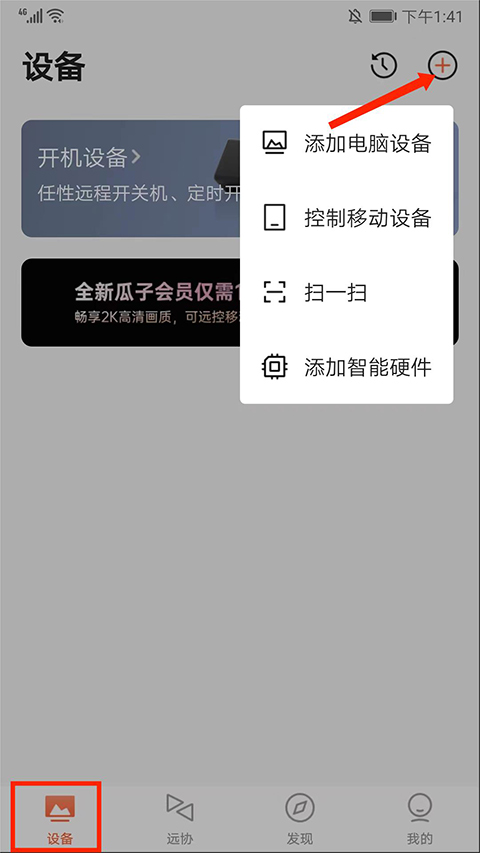
 2.用户进入【设备】界面后,点击右上角的【+号】图标,即可便捷添加电脑设备、移动设备或智能硬件等多样化设备,满足不同使用需求。
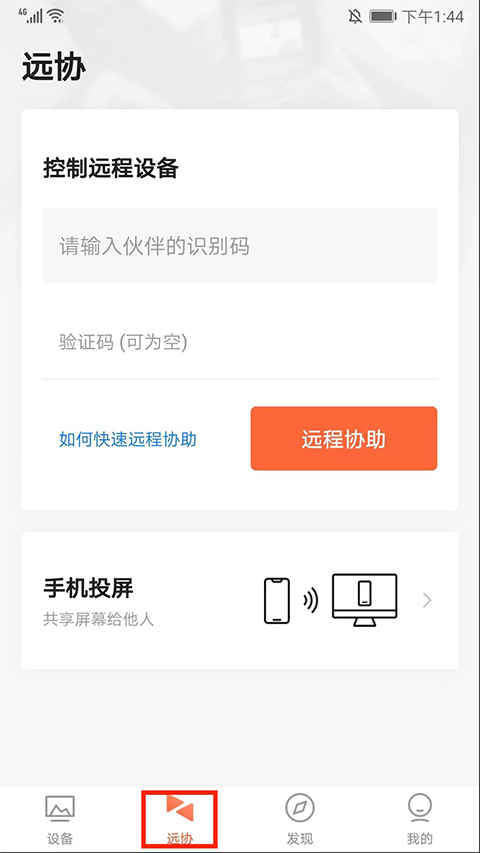
 3.在【远协】界面,用户可利用远程协助功能,便捷开展技术支持与协作,提升工作效率。
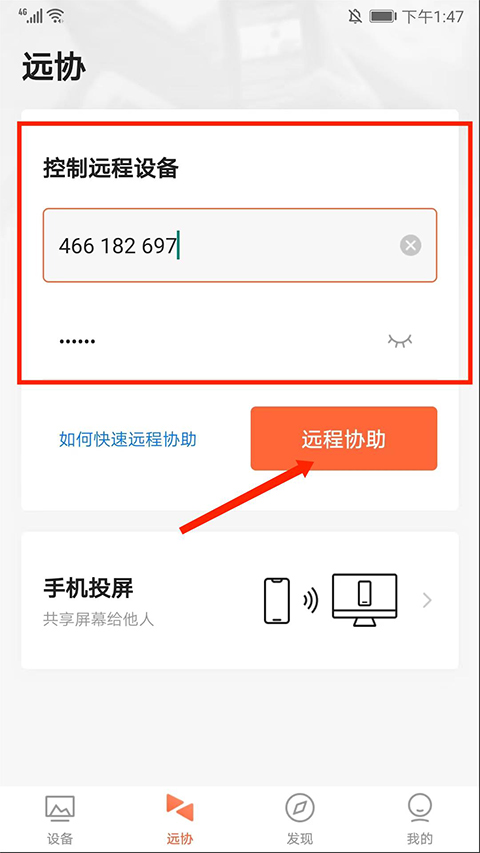
 4.用户只需输入【伙伴识别码】和【验证码】,点击【远程协助】按钮,即可快速启动远程协助服务。
 5.如需远程协作,用户可点击【进入远程桌面】,系统将为您自动连接,启动远程协作流程。
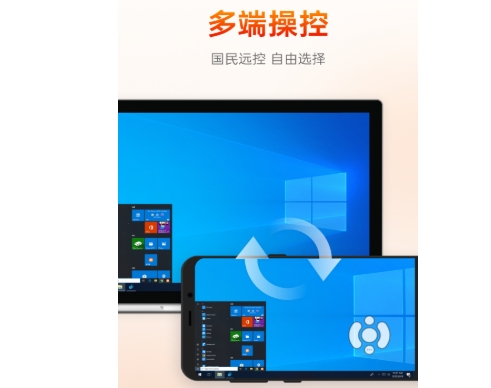
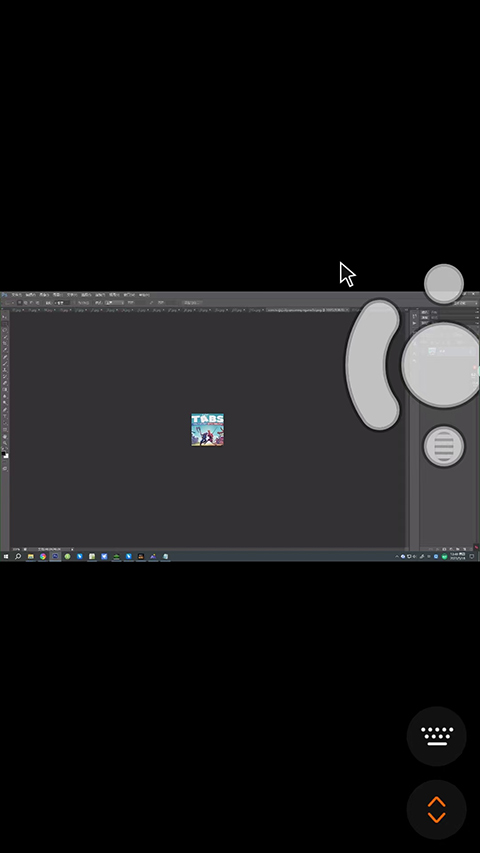 6.远程桌面登录成功后,点击右上方的【鼠标】图标,即可在手机端灵活模拟鼠标操作,掌控各项功能。
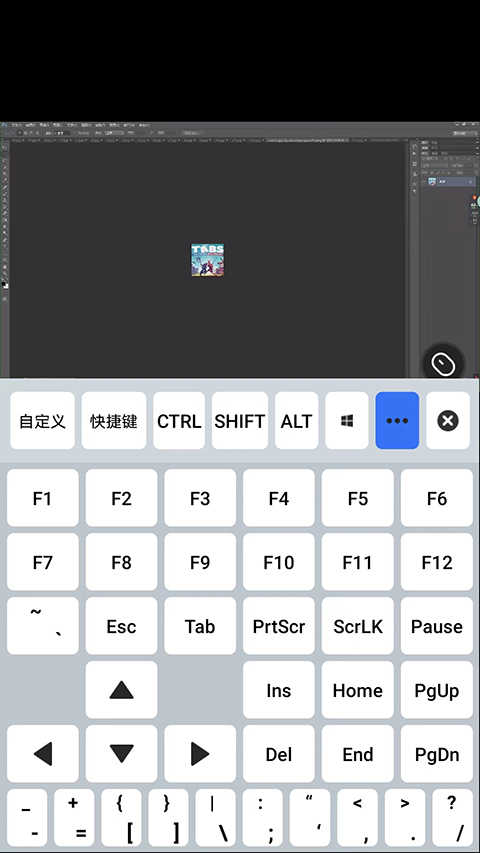
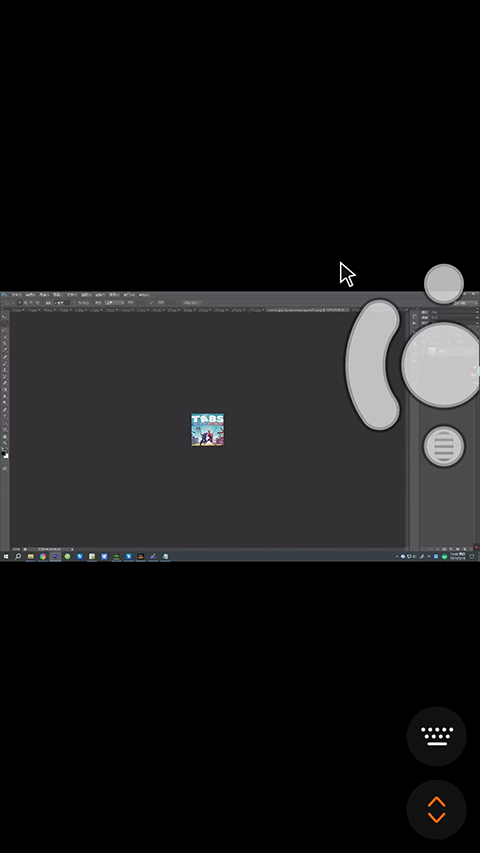 7.选择右下方的【键盘】图标,可进行模拟键盘输入和快捷键操作,进一步提升工作效率。
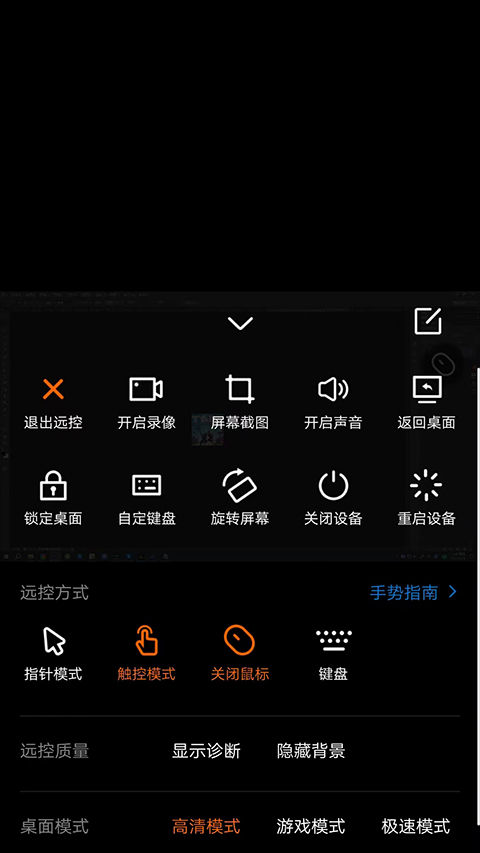
 8.通过点击位于屏幕右下角的【箭头】图标,用户能够快速完成退出远程控制模式、启动录屏功能、捕获屏幕画面等实用操作。同时,这一功能区域还提供了多项个性化设置选项,包括调整远程控制模式、定制鼠标指针样式、优化画面传输质量以及选择桌面显示方式等。
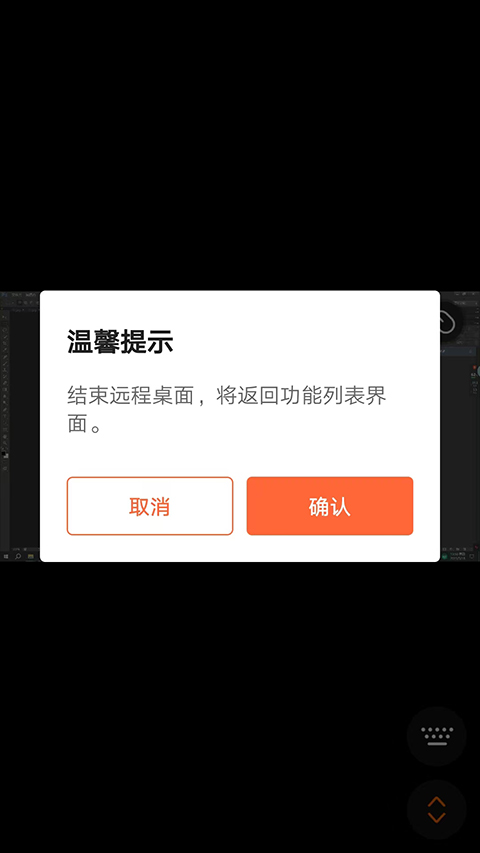
 9.在完成所有远程桌面操作后,只需按下返回键,即可退出当前会话界面,返回应用程序的主要功能菜单。以上即为向日葵远程控制端应用程序的完整使用流程说明。
一、Windows系统操作步骤
1.打开控制面板
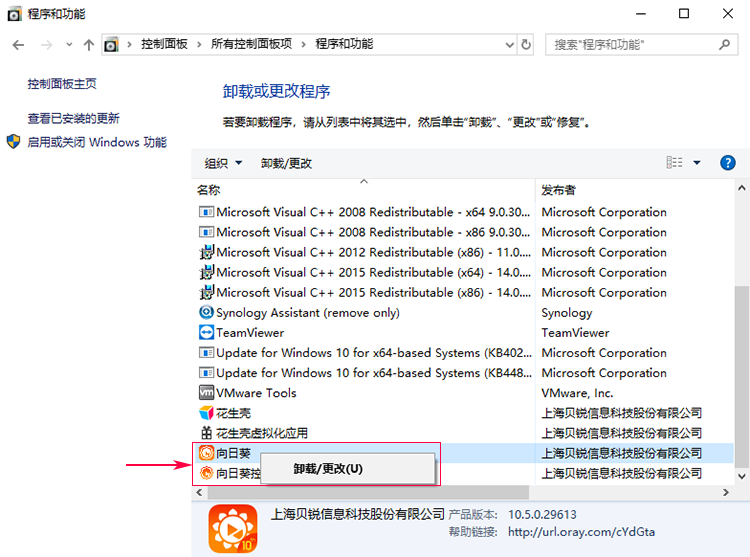
2.选择"程序和功能"或"卸载程序"选项
3.在程序列表中找到"向日葵远程桌面"
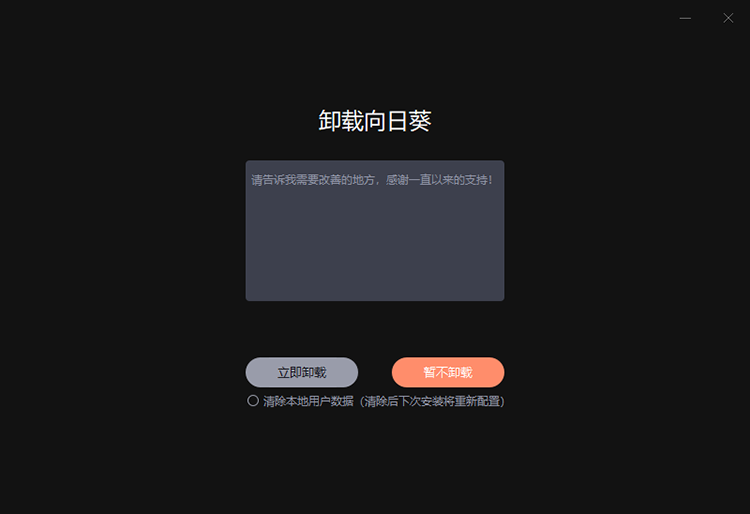
4.右键点击该程序,选择"卸载"选项
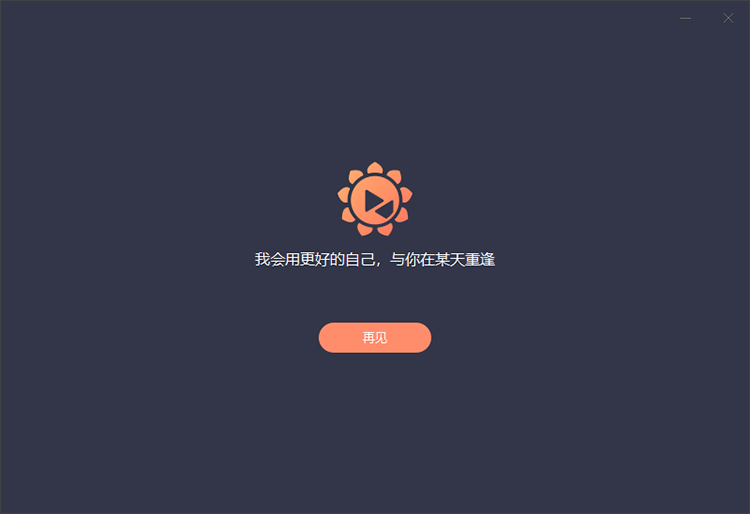
5.卸载完成后,建议手动删除残留的程序文件和注册表项,以彻底清除所有相关数据
二、Linux系统操作步骤
使用系统包管理器执行卸载命令,建议使用以下命令格式:
sudo apt-get remove--purge向日葵软件名
注意:实际操作时请将"向日葵软件名"替换为实际安装的软件包名称
如何正确卸载向日葵应用程序
三、macOS系统
-将向日葵应用程序拖入废纸篓
-或者通过Finder进行删除操作
四、移动端操作
-Android设备:长按应用图标拖入回收站,或在设置-应用管理中找到向日葵进行卸载
-iOS设备:长按应用图标直至出现抖动状态,点击"X"进行删除,或在设置-通用-iPhone存储空间中找到向日葵进行删除
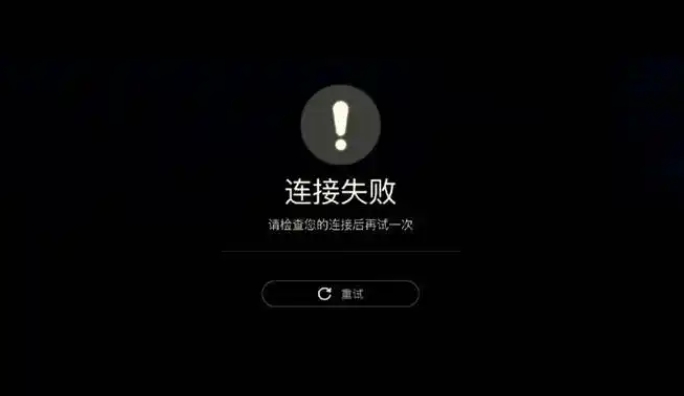 1.网络状态异常,断开或不稳定
向日葵远程控制官网版不限制使用次数和时长,功能相对也比较完善,虚拟鼠标、自定义快捷键、隐私屏等功能都可以免费使用,白嫖党必入。


 极速Office 2019
 Office Tool Plus(附激活密钥)
 wps官方下载(wps office 2025个人版)
 olib开源图书平台
 office部署工具(Office Tool Plus)
 万能五笔输入法下载
 高能时刻一键回录软件
 悠索学生成绩管理系统PC
 微软激活工具(HEU_KMS_Activator)
 会议倒计时器软件








 闪豆视频下载器免安装版(多平台视频批量下载器)网络工具 / 88.5M
 123云盘电脑版网络工具 / 110.4M
 傲游5浏览器电脑版网络工具 / 108.7M
 360浏览器PC网络工具 / 176.6M
 猎豹安全浏览器PC网络工具 / 79.9M
 UC浏览器电脑版网络工具 / 43.6M
 2345王牌浏览器网络工具 / 54.4M
 哔哩下载姬网络工具 / 34.3M
 Bilidown哔哩哔哩B站视频下载工具网络工具 / 96M
 联络聊天软件联络聊天
 cpu-z电脑版(cpu检测软件)系统工具
 Adobe Photoshop 2023精简版图形图像
 novamss音源分离软件(人声分离)媒体工具
 visio2013专业版(Microsoft Visio Professional 2013)应用软件
 vray6.0(V-Ray 6 for 3ds Max 2023)媒体工具
 豫公网安备 42033302000245号