Parallels Desktop能够让你把USB、Thunderbolt 和 FireWire设备用于Windows——那么问题来了,parallels desktop要如何连接这些外部设备呢?本节内容中小编就为大家带来parallels desktop连接外部设备详细教程,下面就不妨来看看吧!
parallels desktop连接外部设备详细教程
许多外部设备如鼠标与打印机在连接到 Mac 时,默认可用于 Windows 与 Mac OS X。
一些外部设备如 Apple iPhone,只能用于 Mac OS X 应用程序或 Windows 程序,不能同时用于两个系统的应用程序。当您连接此类设备时,您可选择是否用于 Mac OS X 或 Windows。
要连接外部设备:
1、连接设备到Mac。
2、如果 Windows 正在运行而该设备无法同时用于 Windows 与 Mac OS X,您会被提示要求选定该设备用于哪个系统。要将该设备用于 Mac OS X 应用程序,可点击 Mac 图标。要用于 Windows 程序,可点击 Windows 屏幕。
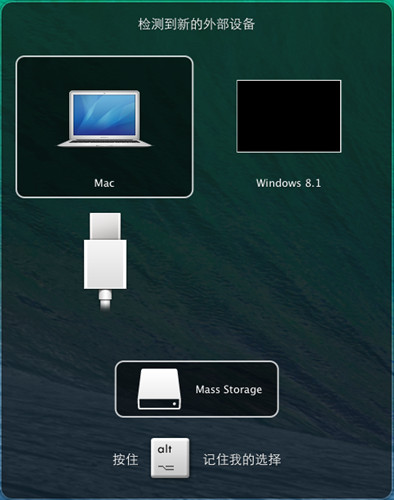
您可连接多达 12 个 USB 3.0、15 个 USB 2.0 与 32 个 USB 1.1 设备到您的 Mac 并将这些设备用于 Windows。您可连接并使用多达 30 个 USB 打印机。
重要提示:要能够把 USB 设备用于 Windows 程序,您需要为该设备安装 Windows 驱动。一般您可以从生产商网站上下载驱动。
您还可以设定连接任何新的外部设备时出现什么情况以及设定某个外部设备总是用于 Mac OS X 或 Windows。具体查看:Parallels Desktop如何调整设备设置
连接一个通用访问卡读卡器
通用访问卡 (CAC) 读卡器可以同时在 Mac OS X 与 Windows 中工作。
1、连接 CAC 读卡器到 Mac。
2、当您被提示要求选择Windows 或 Mac 时,可点击Windows 屏幕。该CAC 读卡器可用于Windows 与 Mac OS X。
parallels desktop连接外部设备方法教程小编就为大家介绍到这里了,希望对大家有所帮助!



2025-09-26 / 64.68M


2025-09-26 / 209.74M


2025-09-26 / 157.32M


2025-09-26 / 123.38M

2025-09-26 / 105.63M

2025-09-26 / 90.42M




 豫公网安备 42033302000245号