流光字(荧光字)——相信大家对此并不陌生(见下图),那么怎么用美图秀秀2015做出这种效果呢?本节内容中小编就为大家带来利用美图秀秀制作流光字以及荧光字的教程,下面就一起来看看吧!
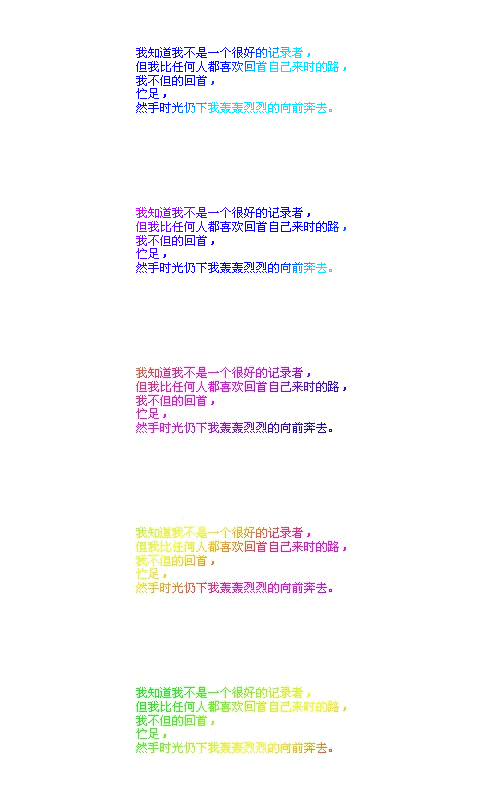
美图秀秀流光字/荧光字教程
1.首先打开一张白色底图的图片,大小可以自己来定,在白色的图片背景下打字,点“文字”进入“输入静态文字”,写下你想说的话。
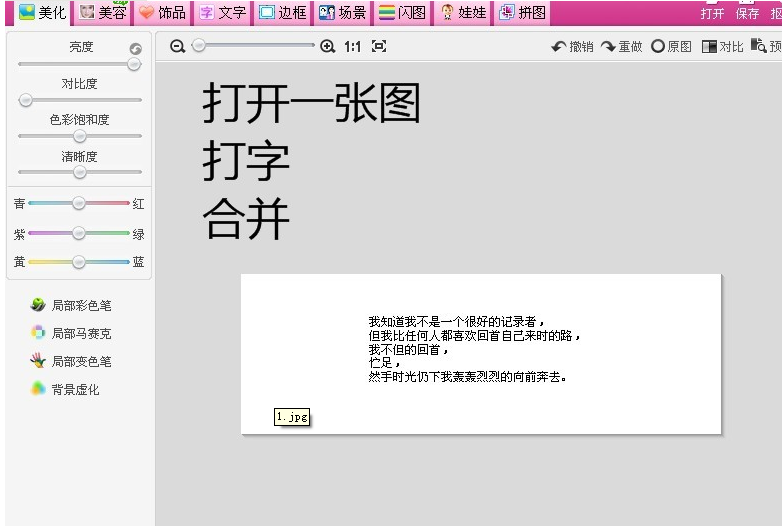
输入静态文字
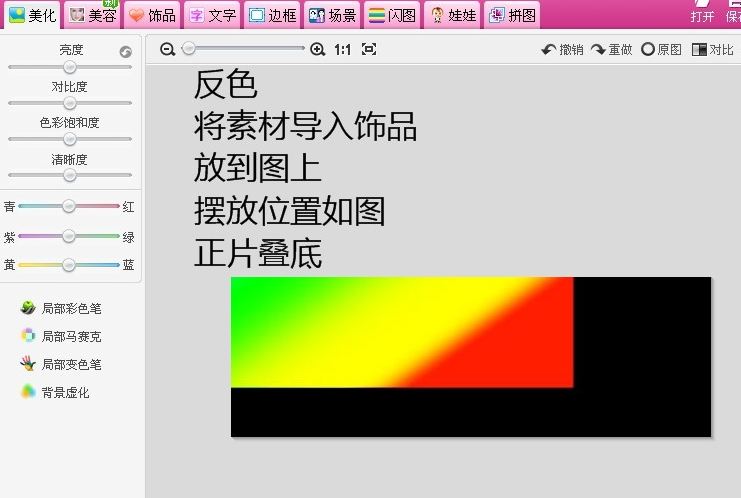
2.将素材带入饰品,点击“饰品”在左下角进入“导入饰品”,将饰品素材放在图片上,摆放位置正片叠底。

素材
3.按回反色,保存这张图。
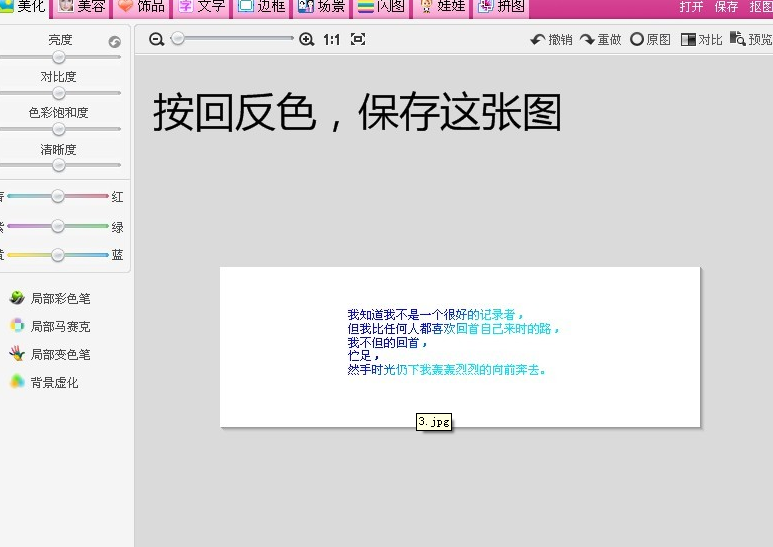
按回反色
4.按撤销,撤销字体原来的样子,重复2和3,摆放位置如图。
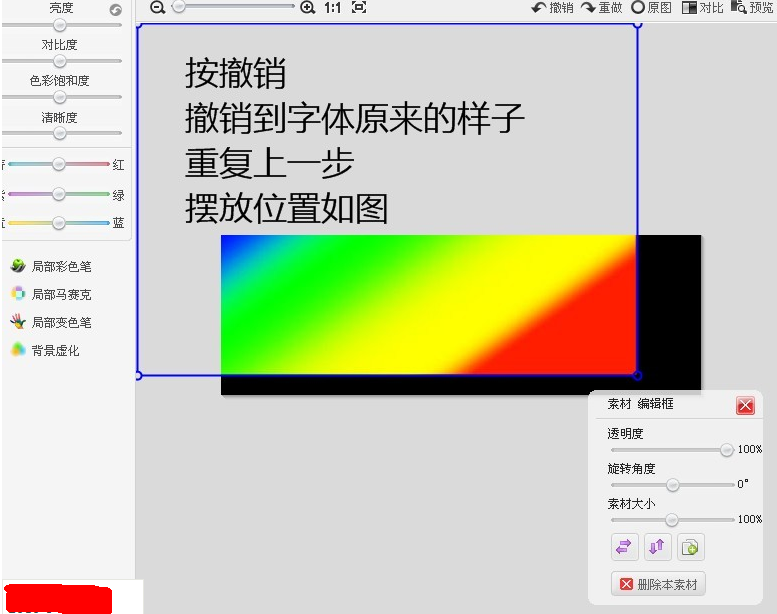
撤销字体原来的样子,重复2和3
5.保存之后,重复第4步就好了。
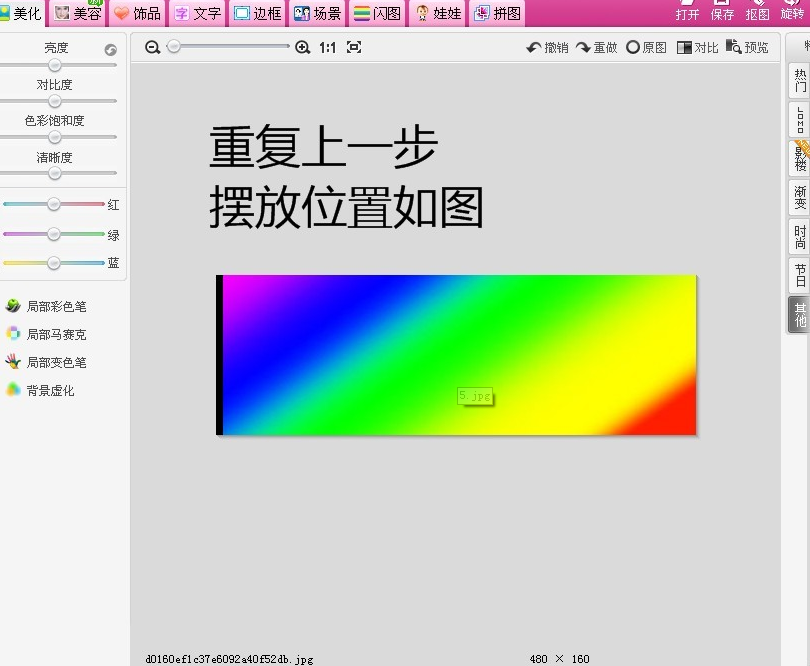
重复第4步
6.保存完后依旧重复第4步,摆放位置如图。
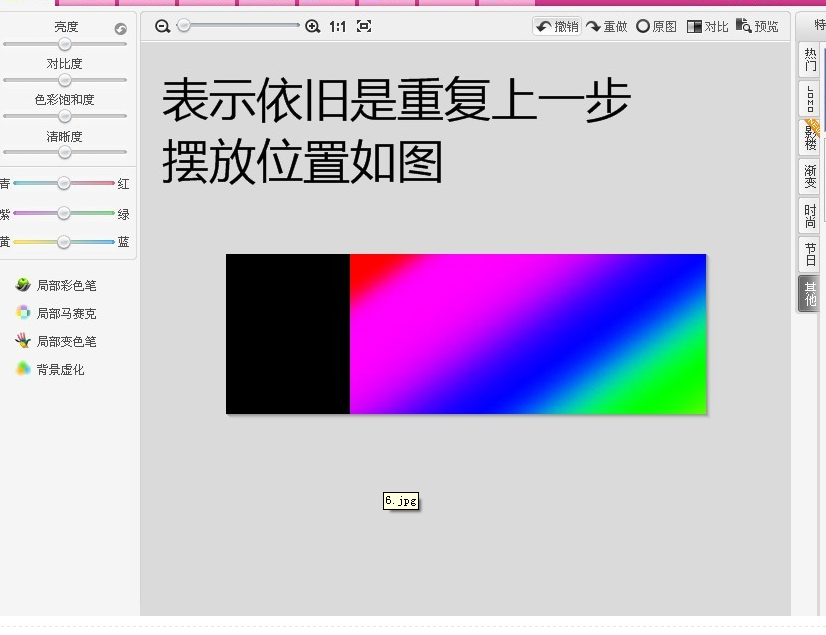
保存完后依旧重复第4步
7.把所有图片制成闪图
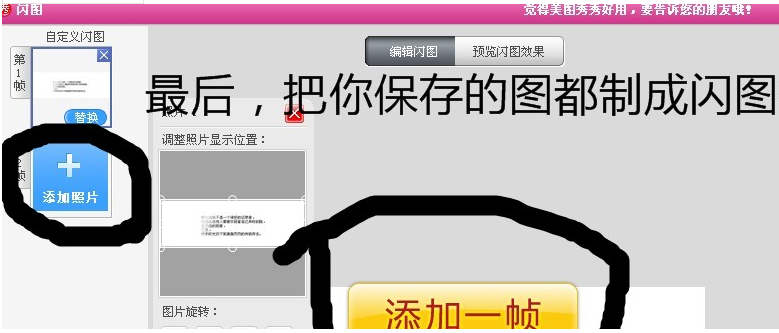
把所有图片制成闪图
好了,利用美图秀秀2015制作流光字以及荧光字的教程小编就为大家介绍到这里了,希望对大家有所帮助!



2025-09-26 / 64.68M


2025-09-26 / 209.74M


2025-09-26 / 157.32M


2025-09-26 / 123.38M

2025-09-26 / 105.63M

2025-09-26 / 90.42M




 豫公网安备 42033302000245号