迅雷有专门的小文件下载功能哦,很多迅雷用户还不是很了解吧。那么关于迅雷的小文件功能具体都有哪些作用能?想必很多迅雷用户都很想知道吧。小文件下载功能当然是下载小文件,可没有这么简单哦。那么接下来,东坡小编就来给大家介绍一下这个新功能,好了,废话不多说了,接下来开始介绍吧。
不过随着最新版迅雷7.9.8优先体验版的发布,这个问题似乎有了一点点转机,因为新版的一项主打功能就是——“小文件下载”!
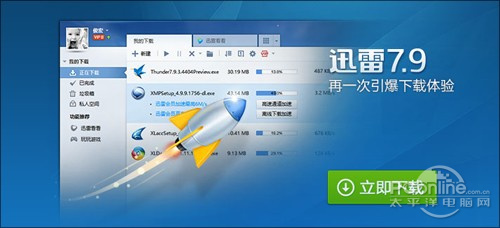
图1 迅雷 Preview
虽说是新版主推,可事实上这项功能还得需要用户手工开启。方法并不复杂,进入选项面板→“我的下载”就能找到。不过还有一个更便捷的方法,那就是直接在任务列表中点击,当然这其实也是迅雷7.9.8的另一处变化——“新功能推荐”。

图2 “小文件下载”需要手工开启
开启后就可以体验传说中的小文件下载了,没说的,就下载这款迅雷安装包吧。咦,怎么还是新建面板开道,这不和以前一模一样么,难道是我选的文件太大了?(迅雷7.9.8优先体验版为28.11 MB,貌似是和“小文件”有点儿不沾边)。嗯,既然大的不给力,还是换个小的再试吧。
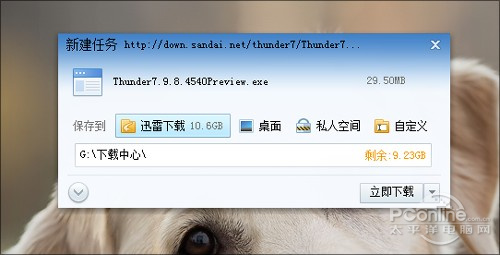
图3 这,这,这……不和以前一样么?难道是文件选得太大了?
OK,这回俺的快手体现出作用了,只见几秒钟工夫,一个不到6MB多的小文件便映入眼帘(其实是同网站下的快速链接,小编嘿嘿中)。这回迅雷7.9.8的小文件下载开始起作用了,只见点击下载按钮后,一个右下角弹窗替代了新建面板,上面清楚地标明了当前下载任务、下载进度(进度条)、已下载大小/总大小和实时下载速度。
当然和以往有所不同的是,整个下载过程无需点击,自动开始下载,完毕自动结束,最后会在右下角生成一个结束通知,在这里你可以选择快速打开或者一键开启下载目录,便利程度基本上已经能和浏览器下载持平,但速度却仍然是不折不扣的迅雷速度!
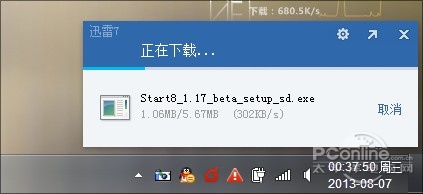
图4 小文件下载面板
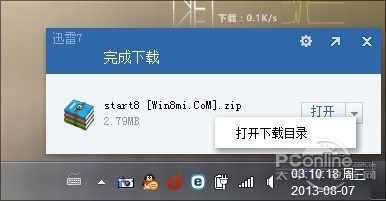
图5 下载结束后样子
当然我猜你一定也想知道多文件同时下载的效果,不过……很可惜,软件不会自动合并,有多少下载任务就会开启多少个面板。而且面板都是前后覆盖的,要想看到另一个……只有用手把它们一一拉开了。
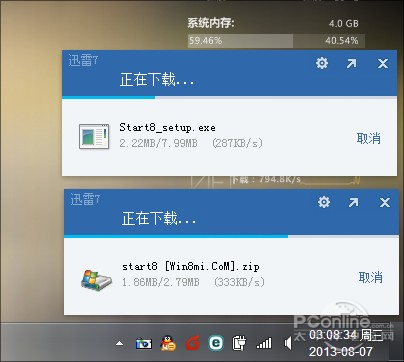
图6 多文件下载时窗口会前后覆盖,只有手工拉开后才能看到每一个任务~
选项提供了文件大小控制,也就是说你可以任意决定多大的文件才算 “小文件”。而且一个很有意思的设置是,你甚至可以单独决定小文件下载时的下载目录,可以和标准下载相同,也可以不相同!
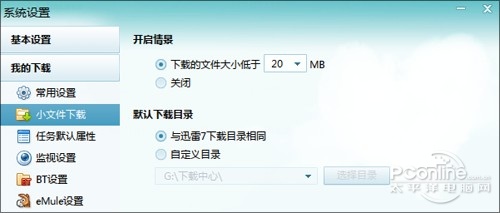
图7 可以自主决定多大的文件才是“小文件”
好了,以上就是相关内容的介绍了,大家学会了没有呢?



2025-09-26 / 64.68M


2025-09-26 / 209.74M


2025-09-26 / 157.32M


2025-09-26 / 123.38M

2025-09-26 / 105.63M

2025-09-26 / 90.42M




 豫公网安备 42033302000245号