两张图片怎么合成一张?你可能会说用ps不就ok了吗?但如果想要实现两张图片合成一张的小伙伴是个ps小白用户、只会使用美图秀秀的小伙伴该怎么办呢?怎么样?这的确是个问题了吧?不过,办法总比问题多嘛!今天小编就为大家带来美图秀秀图片合成方法,一起来看看吧!
 美图秀秀(美图秀秀2018电脑版) 6.1.0.1 官方正式版【电脑版】
类型:图像处理大小:55.4M语言:中文时间:评分:7.3
美图秀秀(美图秀秀2018电脑版) 6.1.0.1 官方正式版【电脑版】
类型:图像处理大小:55.4M语言:中文时间:评分:7.3
美图秀秀图片合成方法介绍
一、首先用美图秀秀打开图片,在界面的右上方选择“抠图工具”,大家可以看到抠图编辑框里有三种抠图方法,最简单的就是形状抠图,还有懒人的自动抠图。
本例中选择了手动抠图,在MM周边很随意的添加抠图节点,围绕一周后,就可以选择“完成抠图”。
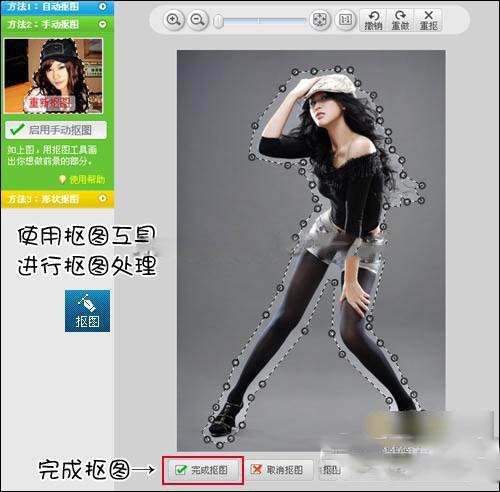
抠图
二、下面就可以进行图片叠加了,点击“完成抠图”后会自动进入“抠图换背景”编辑框,在这里可以选择软件自带的各种背景和个人电脑里面的图片作为叠加图片的背景。
三、接下来就是最后的步骤,点击“添加前景”按钮,就能把你想叠加的照片抠下后全部依次添加进来,这样就有一个很棒的图片叠加效果了,如下图。
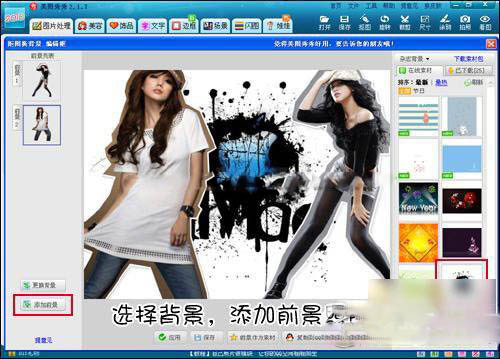
图片叠加效果
好了,以上就是小编为大家带来的美图秀秀图片合成方法介绍了,希望对大家有所帮助哦!



2025-09-26 / 64.68M


2025-09-26 / 209.74M


2025-09-26 / 157.32M


2025-09-26 / 123.38M

2025-09-26 / 105.63M

2025-09-26 / 90.42M




 豫公网安备 42033302000245号