是不是觉得word2013的白色背景非常的单调,其实在word2013中插入各种背景图片是一件非常简单的操作,但是还是有非常多的用户不知道怎样弄,东坡小编给大家带来详细的操作步骤。
1、首先打开word软件,这里小编先打开一个空白文档,先下面先给它设置背景图片,然后后面再上面写一段文字
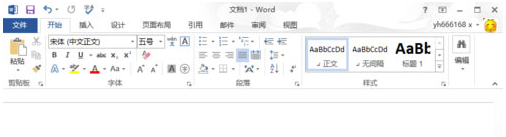
2、在上面一行的菜单工具栏中点击“插入”,打开插入功能选项,在插入功能中,我们可以插入各种能够插入的功能,如表格、图片、视频等

3、因为我是要插入图片,所以这里点击“图片”按钮,点击后,会打开“插入图片”对话框,选择我们要作为背景的图片,然后点右下方的“插入”按钮,这样我们就把图片添加到文档中了,但是这个时候的图片并不是背景图片
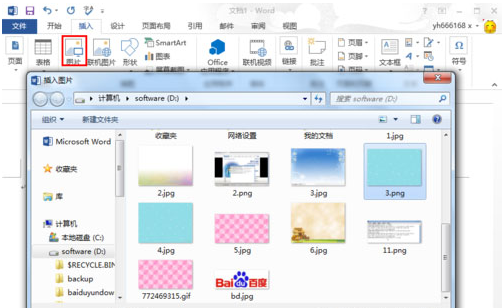
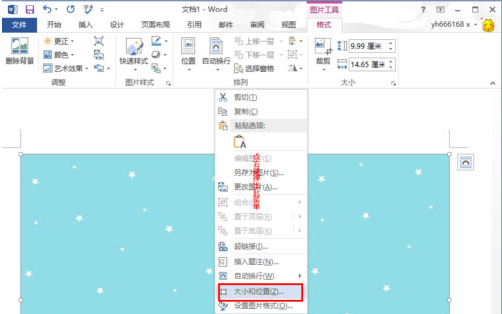
4、在图片上面点右键,然后在弹出的菜单中选择“大小和位置”,打开图片大小和位置的设置菜单项
5、选择“大小和位置”后,打开“布局”设置对话框,如下图所示,默认设置图片大小的选项界面,若是图片大小没有铺满整个word文档,那么我们就可以在这里设置让其铺满整个文档
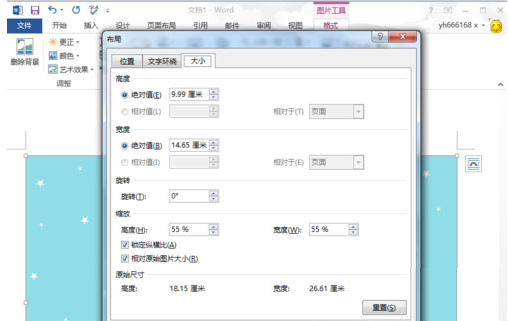
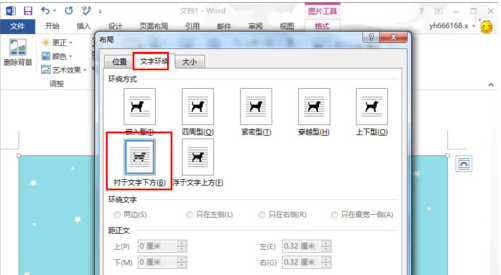
6、在“布局”对话框中,点击“文字环绕”选项,选择“衬于文字下方”,这个就是把图片设置为背景图片的,这样就可以在图片上面输入文字
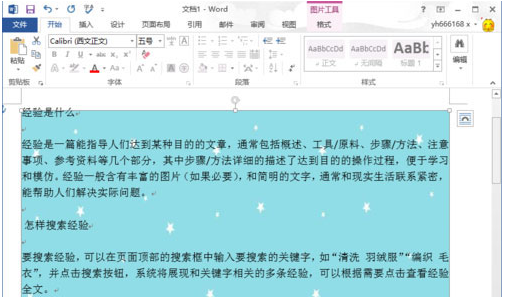
7、设置图片为背景图片后,我们就可以输入文字了,小编这里是摘抄自百度经验中的一段说明文字,可以看到文字是位于图片之上的



2025-09-26 / 64.68M


2025-09-26 / 209.74M


2025-09-26 / 157.32M


2025-09-26 / 123.38M

2025-09-26 / 105.63M

2025-09-26 / 90.42M




 豫公网安备 42033302000245号