对于不会使用ps的朋友来说怎么制作出彩色格子字呢?使用美图秀秀可帮助我们来制作,下面小编就给大家带来使用美图秀秀制作彩色格子字的图文教程,一起来学习吧。
 美图秀秀(美图秀秀2018电脑版) 6.1.0.1 官方正式版【电脑版】
类型:图像处理大小:55.4M语言:中文时间:评分:7.3
美图秀秀(美图秀秀2018电脑版) 6.1.0.1 官方正式版【电脑版】
类型:图像处理大小:55.4M语言:中文时间:评分:7.3
效果图,下面就和小编一起学习吧

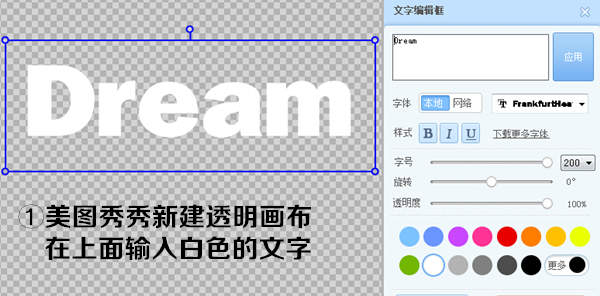
1、用美图秀秀新建一个1000×1000的透明画布,在上面输入白色的文字(Frank furt Heavy Regular字体),调整好大小。
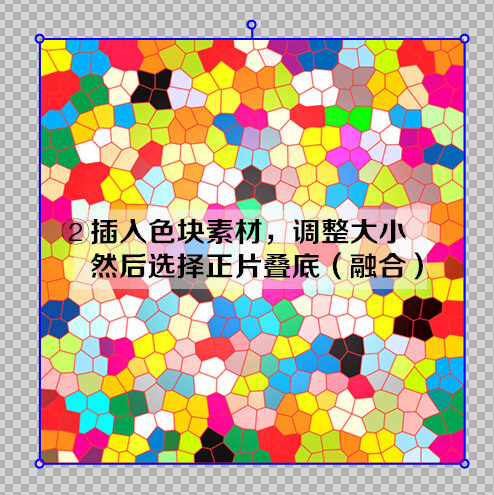
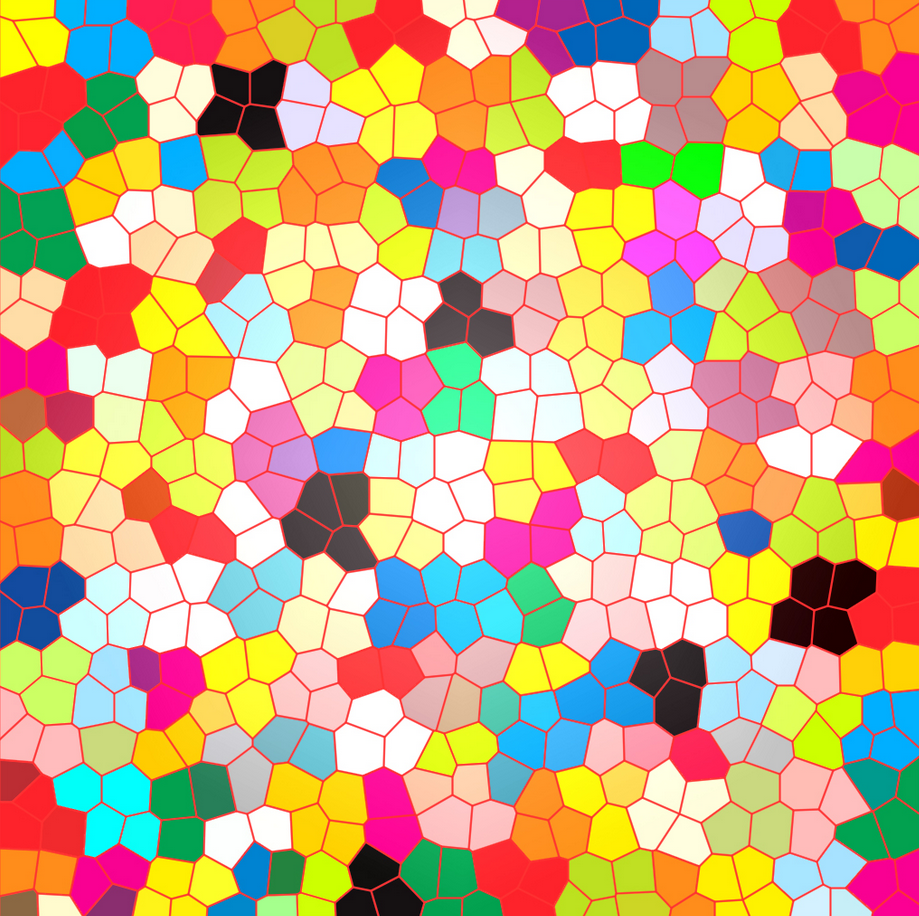
2、插入色块素材,调整大小使其能完全覆盖白色文字,然后选择“正片叠底(融合)”,将其以png格式保存到桌面,以备使用。
3、打开背景素材,插入上一步做完成的色块字,调整大小。然后“复制当前素材”——也就是复制了一个新的色块字,选择上下翻转,调低透明度。在不改变长度的情况下,压缩宽度,然后放到较亮色块字的下方,作为其倒影。
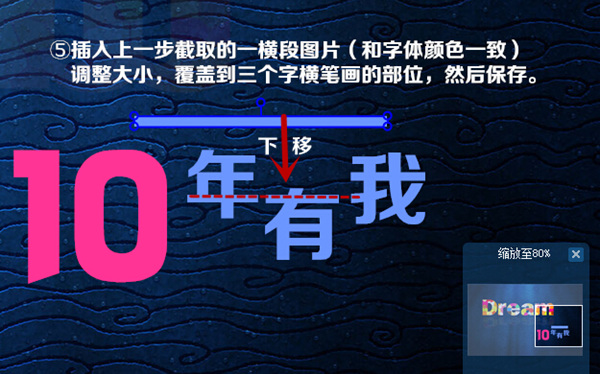
4、放大图片,在右下角输入数字10(迷你简菱心字体),然后分别输入年、有、我(方正正粗黑简体)。调整文字,使其有“横”笔画的部位在同一直线上。并用QQ自带的截图工具,截取一横段字体(也可以自己新建一个,当是要和字体颜色一致)。
5、插入上一步截取的一横段图片(和字体颜色一致),调整大小,覆盖到三个字横笔画的部位,然后保存即可。
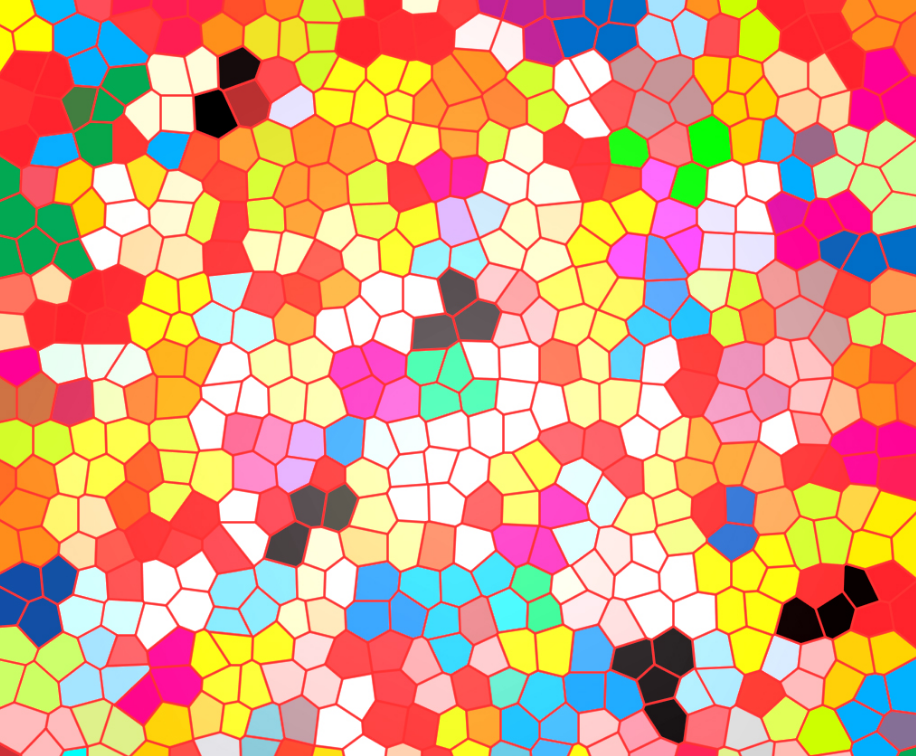
素材图



2025-09-26 / 64.68M


2025-09-26 / 209.74M


2025-09-26 / 157.32M


2025-09-26 / 123.38M

2025-09-26 / 105.63M

2025-09-26 / 90.42M




 豫公网安备 42033302000245号