easybcd是一款比较不错的系统引导相关的软件。那么问题来了。到底怎么用easybcd引导双系统。下面就和小编一起来解答吧!
使用EasyBCD可以省略很多步骤来实现Ubuntu和vista的双系统引导,其实我认为grub很好的,而且通常的Windows安装并不会改动MBR的内容,但如果你安装了一些引导管理程序,它们往往是通过MBR进行设置的。时下很流行的一些“一键恢复”,winpe程序,有些也是通过MBR设置的,同样会使grub无法引导,导致双系统都无法启动!
用EasyBCD实现Ubuntu和Vista的双系统引导具体操作步骤如下,本人从BCD官方网站翻译: 假如你先安装Ubuntu,则在你划分好分区之后,系统提示在菜单底部会有“advanced”选项 ,提示安装grub的位置,安装系统默认,装到mbr上,当然为了方便本文所说方法的实现(免去修复mbr的步骤),你可以选择安装到ubuntu的主分区上,假如你按照系统默认的方式安装,还要执行以下步骤 # grub
grub > root (hd0,X-1) grub > setup (hd0,X-1) grub > quit
这样便把grub安装到Linux分区(在第一硬盘第X分区)。
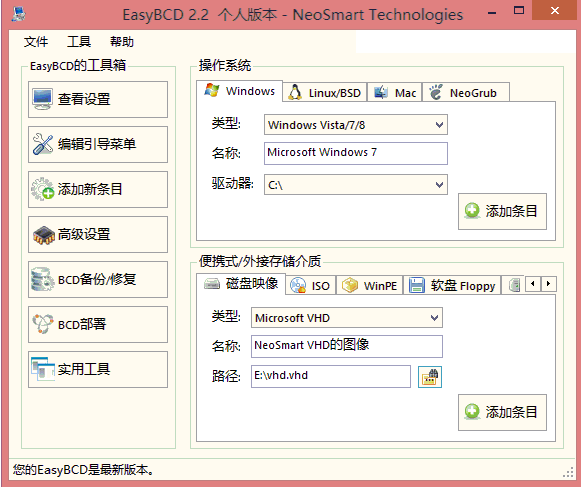
接着正常安装vista(安装成功后mbr被重写,不再出现grub启动菜单,别急!) 第一步:安装EasyBCD,选择"Add/Remove Entries" 第二步:在窗口栏选择"Linux"标签
第三步:在(GRUB isn't installed to the bootsector)前打勾然后单击"Add Entry"
第四步:到"Manage Bootloader"页面,选择"Reinstall the Vista Bootloader"然后点击"Reinstall the Vista Bootloader"接着点击写入MBR!大功告成!重启看看启动效果吧!
如果Linux是后安装的,默认grub启动,可以用到故障修复台通过fdisk /mbr修复mbr。再执行以上步骤


2025-09-26 / 64.68M


2025-09-26 / 209.74M


2025-09-26 / 157.32M


2025-09-26 / 123.38M

2025-09-26 / 105.63M

2025-09-26 / 90.42M




 豫公网安备 42033302000245号