随着win10正式版的推出,很多朋友都直接更新到了win10操作系统,而以前制作的双系统,在win10下也不复存在,而win10相较之前的win7和win8.1又有很大的差异性,有很多朋友就不知道该怎么装了。这里,小编为大家简要介绍下Win10和Ubuntu双系统安装教程,希望能帮到有需要的朋友!
首先下载好最新的Ubuntu ISO镜像备用
然后下载安装并运行EasyBCD系统引导软件,点击软件窗口左侧“EasyBCD工具箱”中的“添加新条目”,然后在右侧窗口的“操作系统”选项卡中切换到“Linux/BSD”。如图:
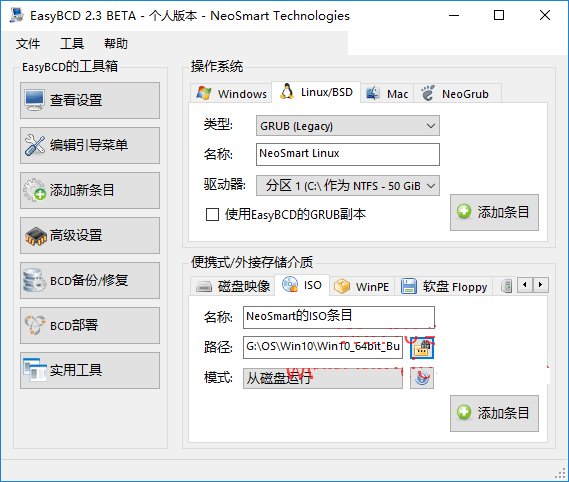
驱动器”设置为Ubuntu系统即将安装到的分区,点击“添加条目”。
然后在下载的存储介质设置区域选中“ISO”选项卡,然后在路径处找到之前下载好的Ubuntu ISO镜像,点击“添加条目”。
则Ubuntu相关启动项已经被添加到系统启动菜单中。
然后重启电脑,在启动菜单界面就会显示我们刚刚添加的Ubuntu启动项。如图:

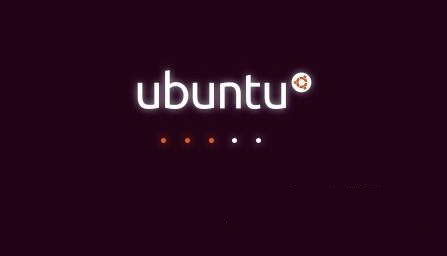
选中“NeoSmart的ISO条目”启动项,即可进入Ubuntu系统安装过程:
想必后面的安装过程Ubuntu玩家们应该已经很熟悉了,所以这里不再赘述。只是需要注意的是要选择Ubuntu和Win10系统共存,而不要选择替代,这样才能成功安装Win10、Ubuntu双系统。



2025-09-26 / 64.68M


2025-09-26 / 209.74M


2025-09-26 / 157.32M


2025-09-26 / 123.38M

2025-09-26 / 105.63M

2025-09-26 / 90.42M




 豫公网安备 42033302000245号