怎么使用Mojime制作微信头像了,最近微信Mojime是非常的火啊,大家都做出了微信Mojime头像,你做了吗?有很多人对于Mojime微信头像制作不是很清楚,下面小编就给大家带来微信Mojime头像制作图文教程。
 MojiMe(微信自定义表情制作软件) 1.1 官网体验版
类型:聊天通讯大小:25.0M语言:中文时间:评分:10.0
MojiMe(微信自定义表情制作软件) 1.1 官网体验版
类型:聊天通讯大小:25.0M语言:中文时间:评分:10.0
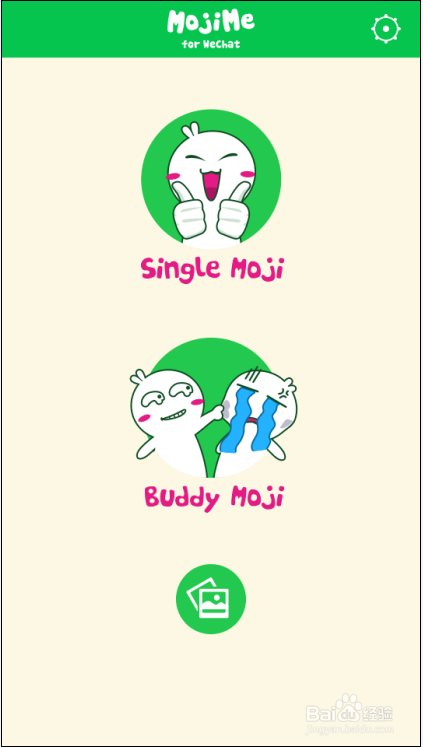
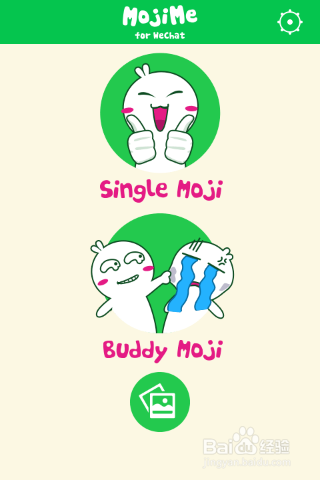
首先下载微信的 MojiMe 到手机,安装完成后,在手机中打开 MojiMe ,在主界面上第一个选项是制作单人动画表情,第二个选项是制作 双人动画表情 ,这里先来试一下单人的。
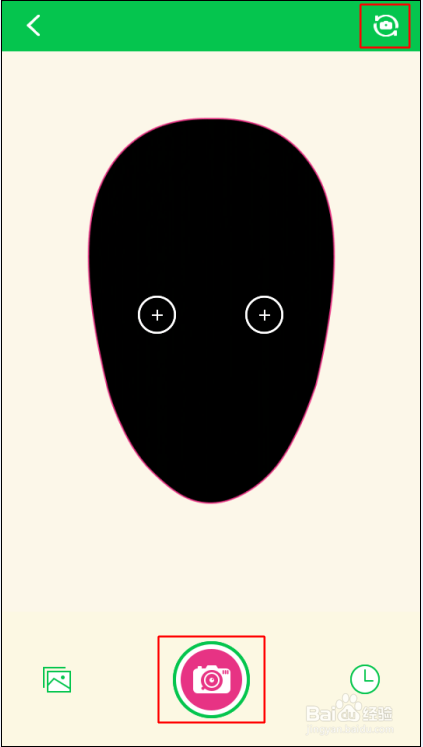
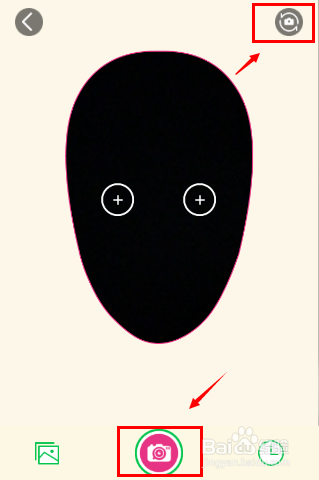
选择 MojiMe 单人选项后,可以看到界面上已经有一个大概的形状了,此时手机相机将会 默认开启前置摄像头 ,我们只要点击下方的 拍照按钮 ,给自己拍照即可,如果要给好友拍照,那么可以 点击右上角的切换摄像头按钮 即可将手机摄像头切换为后置摄像头
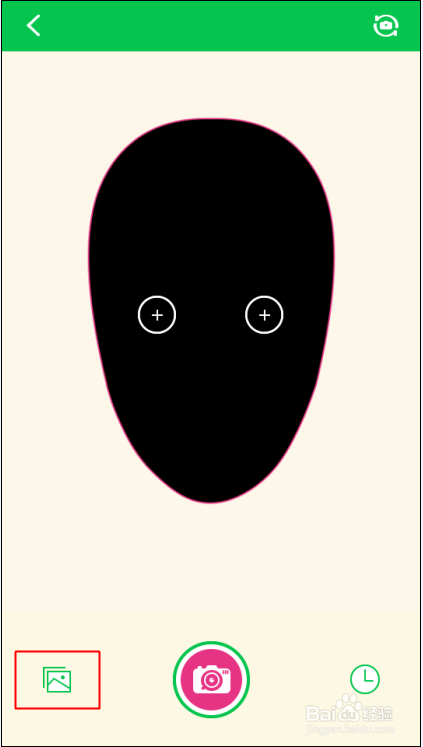
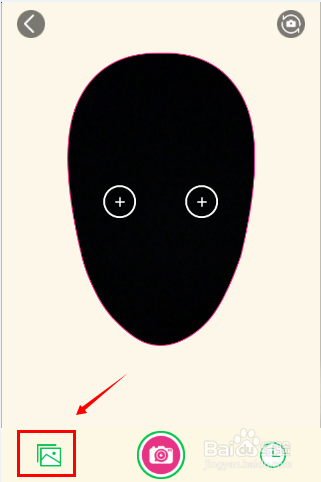
如果要选择手机中的照片来制作表情,那么可以 点击右边的添加图片按钮
此时在手机相册中选择一张需要制作的照片即可。
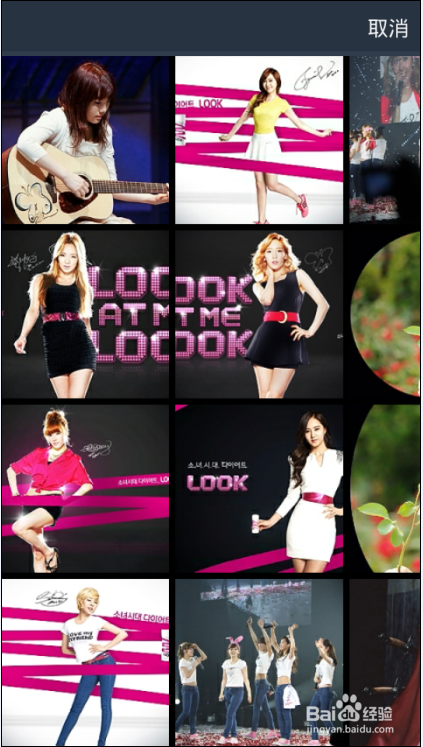
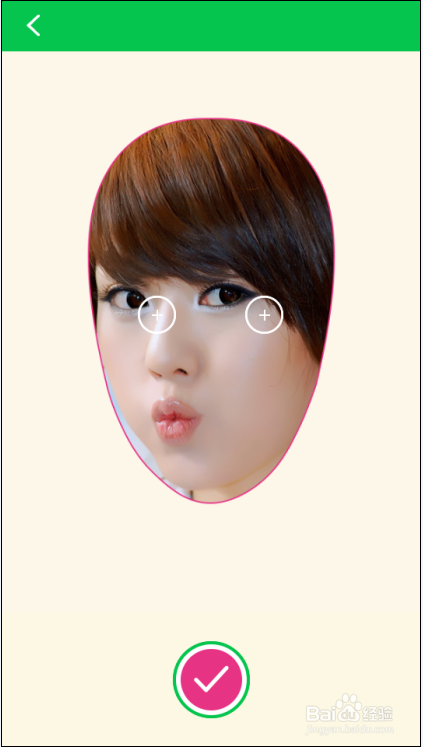
自己拍照,或者是手机照片上传后,照片需要先调整一下大小,用两根手指慢慢将照片缩放到合适的位置。
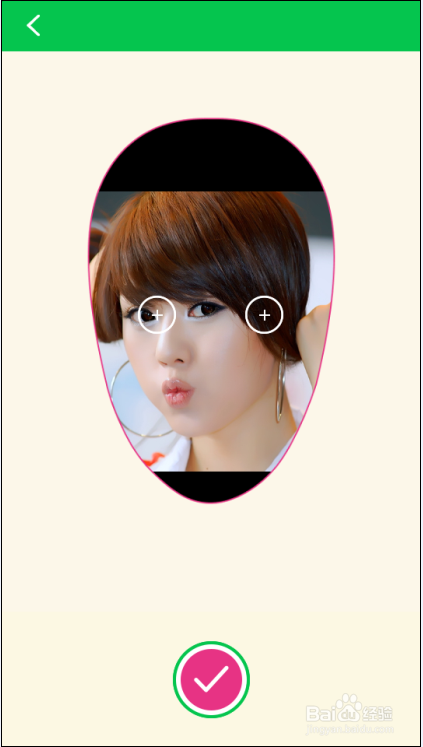
照片调整好后,点击照片下方的红色按钮保存。
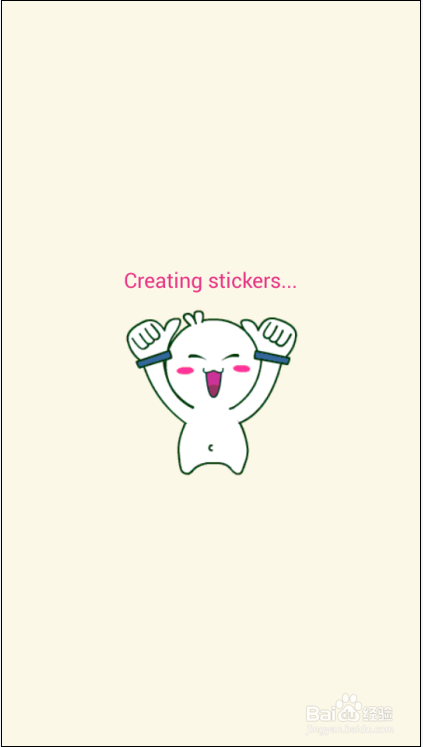
稍等一会、、、照片正在处理中、、、、
好了,此时就可以在新页面上看许多已经自动产生的动画表情了,用手指划动页面,可以选择其他风格的动画表情哦。喜欢哪一个表情,直接点击一下。
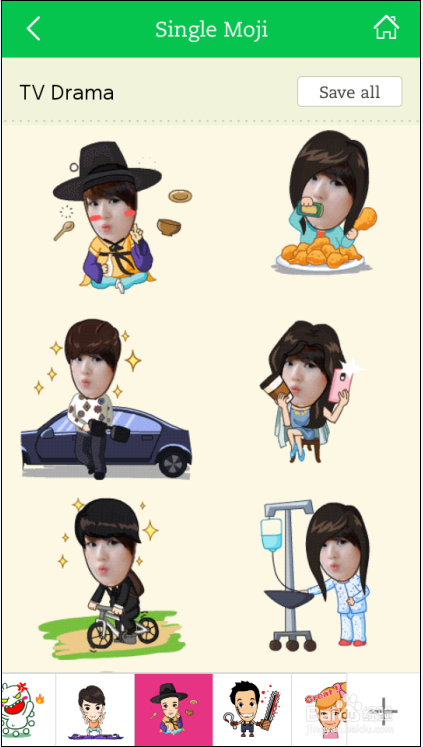
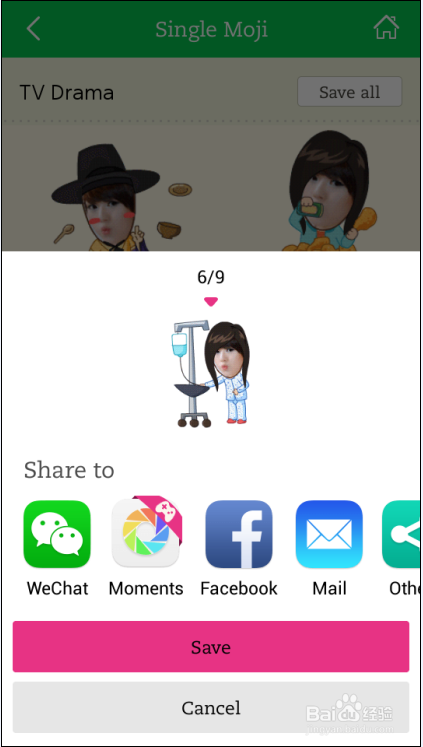
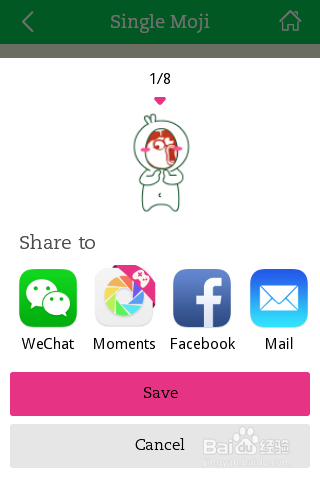
选择喜欢的表情后,此时会弹出一个新页面,然后点击微信图标,如果想分享到微信,那么可以点击Save进行保存,点击Cancel可以取消保存。
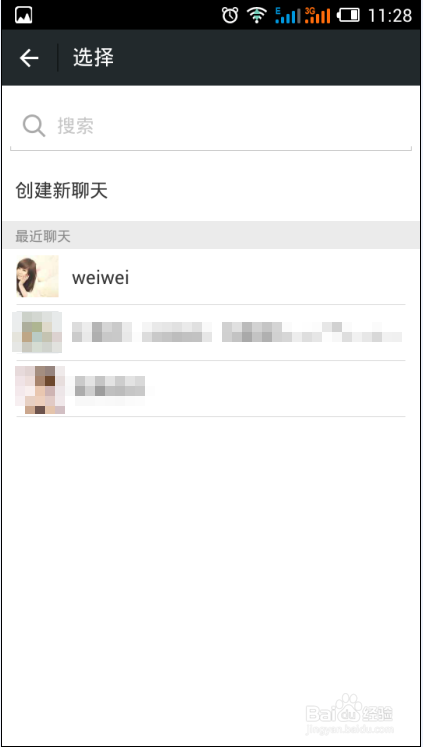
如果你已经登陆了微信,那么将会自动跳转到微信最近聊天页面,选择一个需要发送的好友即可。
然后呢!再输入你想要对对他说的内容点击分享即可。
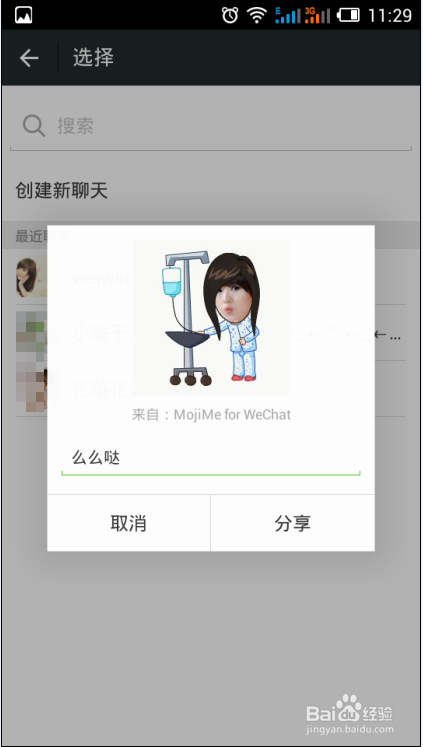
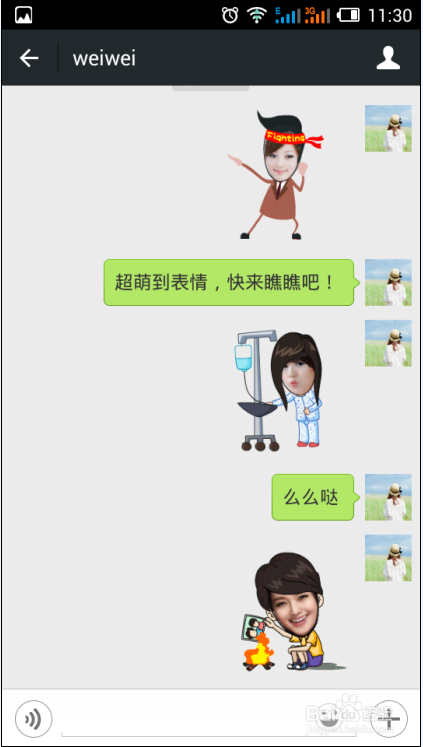
分享成功后,你亲手弄的动画表情就会通过聊天窗口发到好友的微信上 ,是不是很萌萌达呢!有兴趣的朋友赶紧也去玩玩吧!
单人动态表情
点击Mojime单人动态表情进入制作界面,在这里可以看到一个人头的形状,而且MojiMe默认开启手机的前置摄像头,方便我们自己拍照,点击右上角切换摄像头按钮,切换到后置摄像头给好友拍照,点击中间的照相机图标即可以拍照,如下图所示。
点击右下角的图片形态的按钮就可以添加手机中的图片了,如下图所示。
点击添加图片按钮,从手机中选择一张图片,如下图所示。
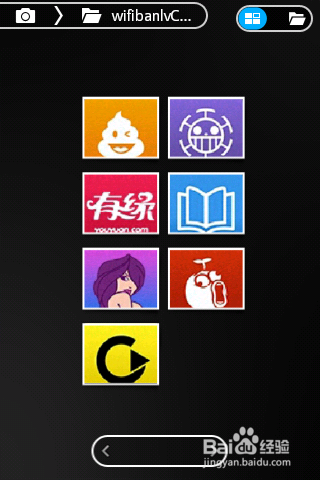
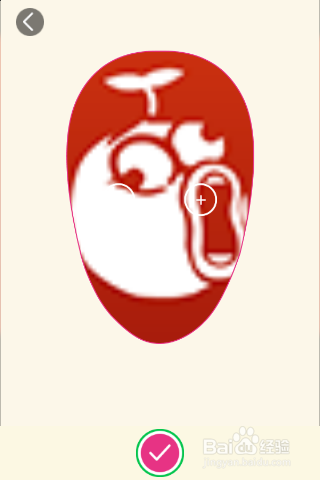
选取好图片后,需要调整图片的位置和大小,用手指可以移动图片的位置,还可以进行缩放,调整到合适的位置后,点击下方的勾勾按钮,如下图所示。
点击后,微信MojiMe就在处理图片了,稍等一会吧,如下图所示。
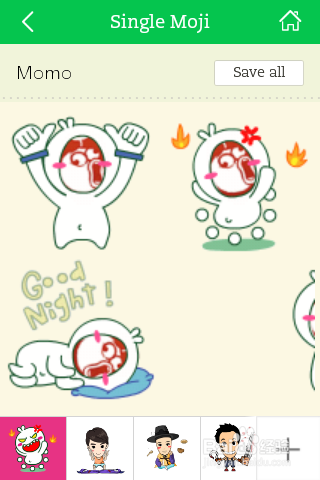
微信mojime动态表情制作好后,我们可以看到有很多动态的表情,我们可以选择不同风格的表情,喜欢哪个就点击哪个吧,如下图所示。
点击后,弹出菜单,在菜单里可以选择分享到微信朋友圈中和小伙伴们一起分享快乐,如下图所示。



2025-09-26 / 64.68M


2025-09-26 / 209.74M


2025-09-26 / 157.32M


2025-09-26 / 123.38M

2025-09-26 / 105.63M

2025-09-26 / 90.42M




 豫公网安备 42033302000245号