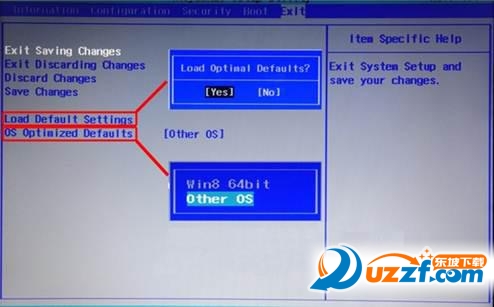
1》.以联想笔记本为例,就需要将OS optimized Defaults设置位other os这样方便安装win7,如果没有就不需要设置,另外如果读者安装的是win8那么请直接由第四步开始:
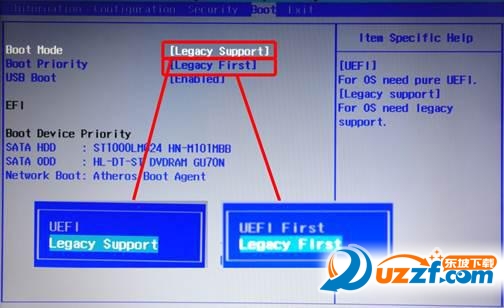
2》.Boot Mode改为UEFI,Boot Priority改为UEFI FIRST:
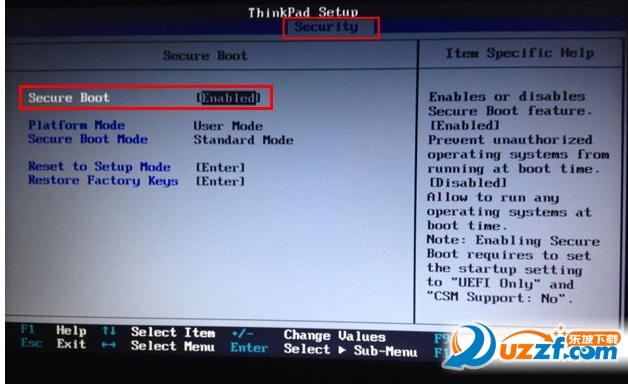
3》.secure Boot由Enable(启用)设置为disenabled(禁用):
4.更改硬盘分区格式为gpt分区!
注意:更改方式有两种,可以直接由mbr转换为gpt分区,但是会出现问题,并且不会创建uefi启动需要的esp分区,所以本文不推荐!
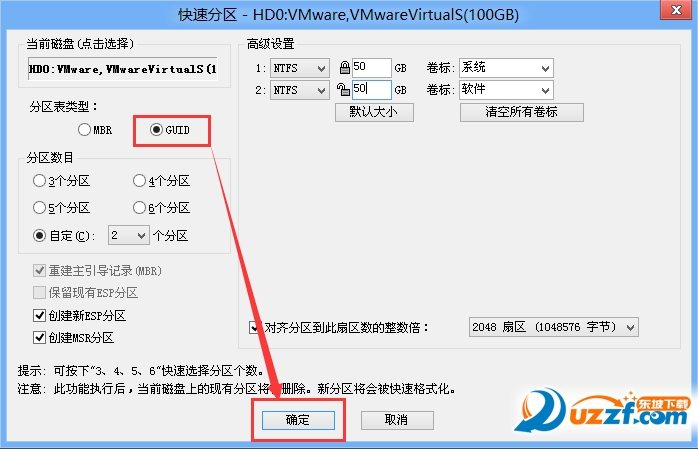
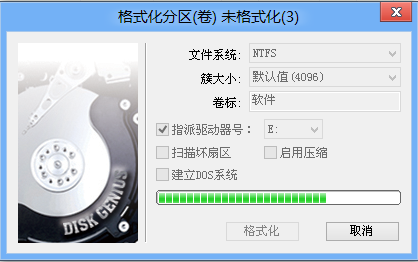
推荐方式直接快速分区,当然前提是你要保存好数据!分区方法如下:
打开u大师u盘启动盘制作工具pe里面的disk genius分区助手,点击快速分区,选择GUID,然后选择分区数目,如果读者的是guid分区那么这步可以省略:
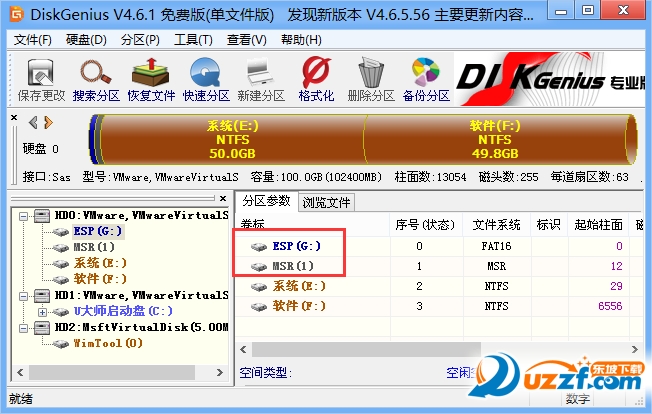
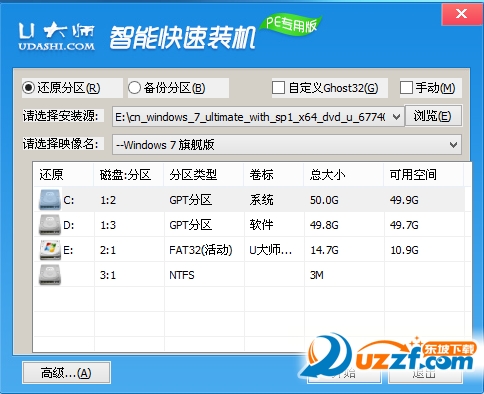
5.安装系统,安装方法方面和普通安装没有任何区别,只需要一键快速安装就行了。具体安装方法请查看论坛的安装系统专区,那里有详细的介绍!
当然在这时候可已经可以看到分区类型为GPT分区,然后安装我们需要装的系统,安装完提示重启,如果读者忘记了设置uefi first,那么可以在安装系统重启后按热键设置uefi设备启动,一般uefi设备前缀是uefi或者efi还有windows boot manager,读者一定要记住了需要启动的是硬盘,不要弄成了u盘:
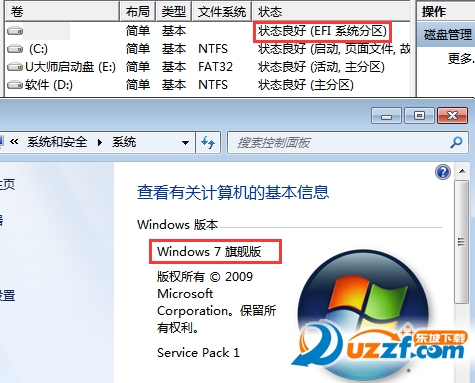
6.最后系统就安装完成了,可以发现这里多了一个efi的系统分区,说明uefi+gpt安装win7成功:



2025-09-26 / 64.68M


2025-09-26 / 209.74M


2025-09-26 / 157.32M


2025-09-26 / 123.38M

2025-09-26 / 105.63M

2025-09-26 / 90.42M




 豫公网安备 42033302000245号