从PHOTOSHOP4.0版中开始出现水印功能,在5.0和以后版本中都保留了这个功能。简单地说PHOTOSHOP的水印功能就是给图像加上水印,图像的作者可以加上版权信息和联络电话等信息,以提醒使用者注意图像的版权归属,也可以让使用者与作者进行沟通。
这里给您提供的是轻松用Photoshop制作水印教程。
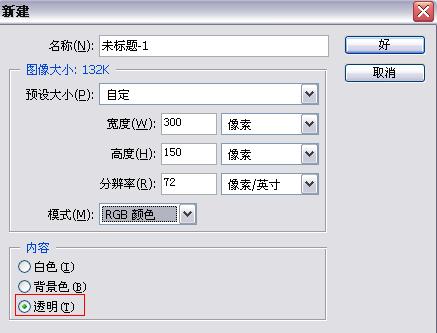
一)打开PS的界面,新建(ctrl+N),设定文件大小(视自己需要的水印有多大而定咯!本例为300x150,背景为透明)
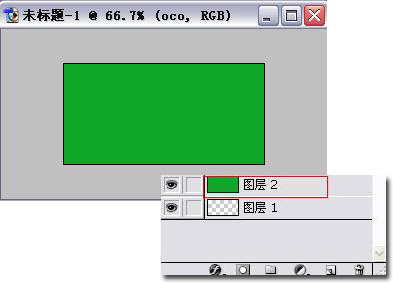
二)为了方便大家能看清效果,所有我暂时多加一层有颜色的背景!完成后把它删掉就可以了。
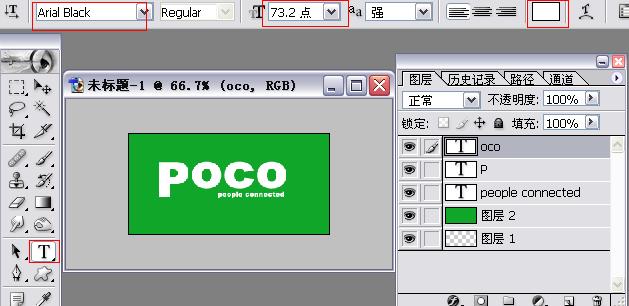
三)输入文字(或者置入自己喜欢的图像/图形),调整好位置,大小,字体,颜色,透明度等.
本教程只是简单操作示范,没有什么艺术感啦!pocoer们可以耐心设计一个代表自己的logo,以后每张作品都能用得上哦!
(温馨提示:水印一般都是独一无二,有自己代表性的图像或者文字,链接之类)
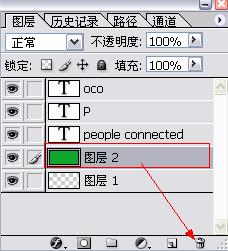
四)把刚刚的颜色背景删除,合并图层!
PS水印制作教程
五)另存为TIF或者PNG格式,因为这两个格式可以储存透明通道哦!当然PSD格式也可以,但文件会比较大!
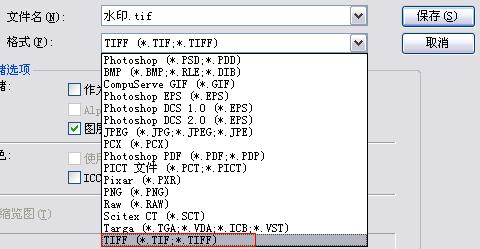
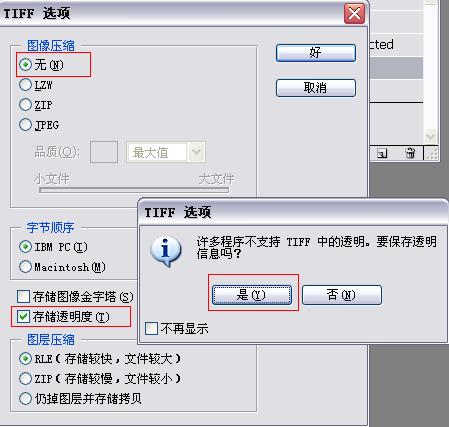
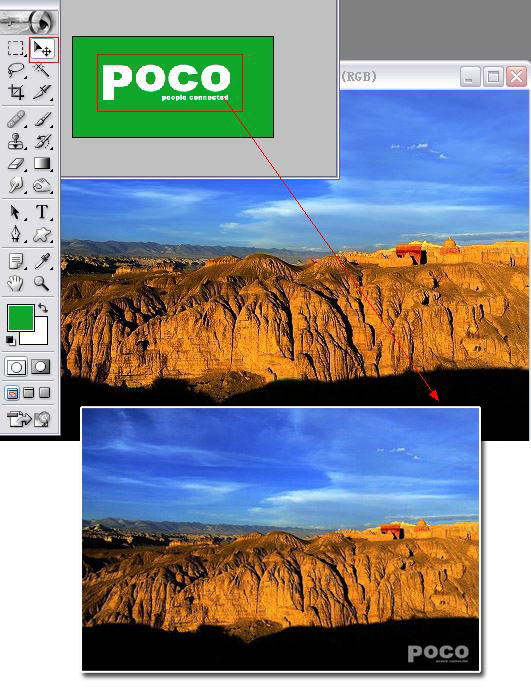
六)打开你拍的漂亮片片,打开刚刚做好的水印文件,直接把水印拖进片片中(打开的水印是透明底的,为了让大家能看清,所以调成绿色,拖动水印的时候不要把背景也拖进去哦!)调整位置,大小,透明度!这样就有大功告成啦,正如一幅作品签上了自己的名字一样!



2025-09-26 / 64.68M


2025-09-26 / 209.74M


2025-09-26 / 157.32M


2025-09-26 / 123.38M

2025-09-26 / 105.63M

2025-09-26 / 90.42M




 豫公网安备 42033302000245号