很多时候在编辑word2013文档的时候需要添加其它的文本内容,这里东坡小编给大家带来的是怎样在word2013中打开PDF文件并编辑内容操作方法。
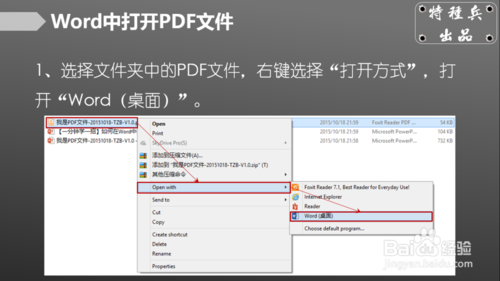
1、选择文件夹中的PDF文件,右键选择“打开方式”,打开“Word(桌面)”。
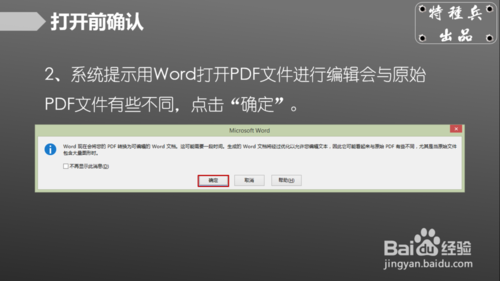
2、系统提示用Word打开PDF文件进行编辑会与原始PDF文件有些不同,点击“确定”。
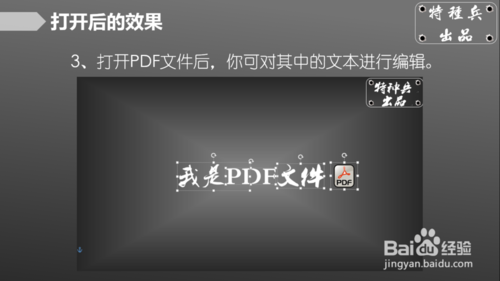
3、打开PDF文件后,你可对其中的文本进行编辑。
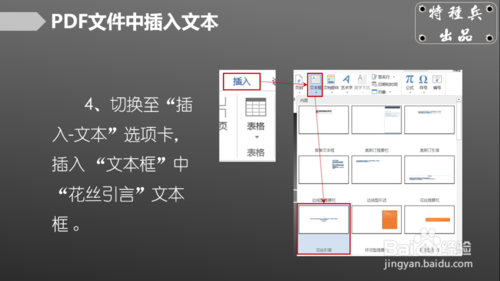
4、切换至“插入-文本”选项卡,插入 “文本框”中“花丝引言”文本框 。
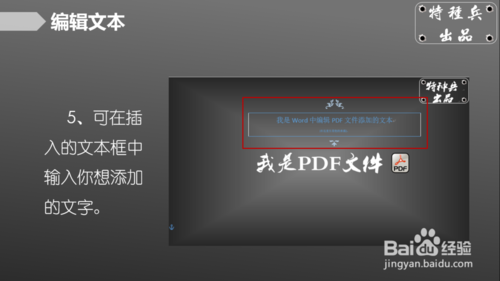
5、可在插入的文本框中输入你想添加的文字。
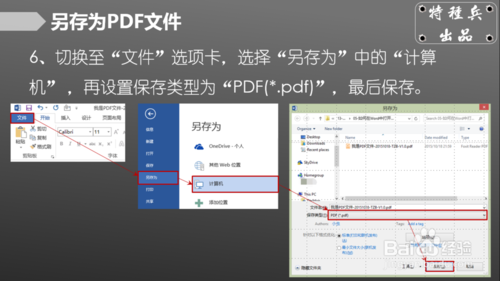
6、切换至“文件”选项卡,选择“另存为”中的“计算机” ,再设置保存类型为“PDF(*.pdf)”,最后保存。
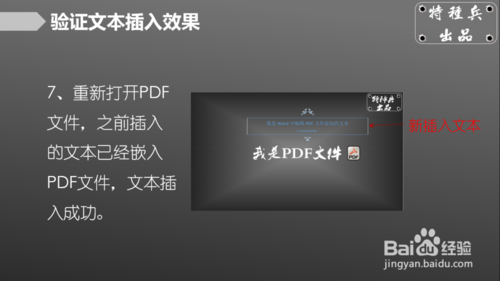
7、重新打开PDF文件,之前插入的文本已经嵌入PDF文件,文本插入成功。



2025-09-26 / 64.68M


2025-09-26 / 209.74M


2025-09-26 / 157.32M


2025-09-26 / 123.38M

2025-09-26 / 105.63M

2025-09-26 / 90.42M




 豫公网安备 42033302000245号