最近有朋友表示在对电脑文件进行清除整理时出现了D盘无法格式化的问题,那么当电脑出现D盘无法格式化的情况时应该怎么办呢?下面小编就为大家带来D盘无法格式化问题的四种解决办法,下面就一起来看看吧!
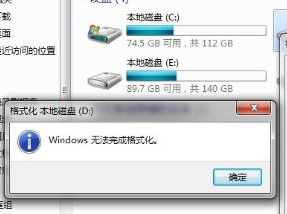
D盘无法格式化
方法一:
1、首先打开开始菜单中的命令提示符,然后在打开的命令提示符窗口中输入“format d: -u”,回车进行强行格式化。
方法二:
1、首先鼠标右击电脑桌面上的计算机图标,选择“属性”,然后在打开的界面中点击左侧的“高级系统设置”选项;
2、在弹出来的对话框中切换到“高级”选项卡,然后点击设置性能下方的“设置”按钮,在弹出来的性能选项窗口中切换到“高级”选项卡,然后点击虚拟内存下的“高级”按钮;
3、在弹出来的虚拟内存窗口中将“自动管理所有驱动器的分页文件大小”前面的勾取消掉,然后将下方选择虚拟内存(页面文件)存放的分区(D)--选择“无分页文件”,在点击设置按钮,然后点击确定退出即可。
4、接着重复方法一的步骤在命令对话框中输入“format d: -u”回车。
方法三:
开机按F8进入安全模式试试,如果不行就在DOS模式下进行格式化。
方法四:
将系统盘放入,然后进入安装界面,选中D盘,再按D(删除此分区)再按L(确认删除),然后再创建一个分区就可以了。
以上就是小编为大家带来的D盘无法格式化问题的解决办法,希望对大家有所帮助!
Autocad注册激活错误(0015.111)怎么办 cad注册机激活失败怎么办


2025-09-26 / 64.68M


2025-09-26 / 209.74M


2025-09-26 / 157.32M


2025-09-26 / 123.38M

2025-09-26 / 105.63M

2025-09-26 / 90.42M




 豫公网安备 42033302000245号