Win8分屏功能怎么用?这样之后怎么往右半边屏放其他应用?比如放酷狗音乐,我在开酷狗音乐它就直接显示在左边桌面上,我看视频教程他们的应用不是显示在中间然后可以拖吗?我不管开什么应用都是直接显示在左边的桌面上,为什么呢?先将桌面全屏显示,然后打开某个运用拖动窗口到屏幕的左边缘,这样改窗口就在左边半屏显示,再开一个运用,拖动窗口到有边缘,使其在右边半屏显示,这样就实现分屏了,就是麻烦的。此功能win7也有。以上是针对桌面版的应用软件而言。那么Win8分屏功能怎么用呢?接下来,东坡小编来给大家分析一下。
1、我们首先可以先打开一个全屏的Win8应用程序,比如一些网页程序。
2、然后我们在切换到标准的Win8桌面;
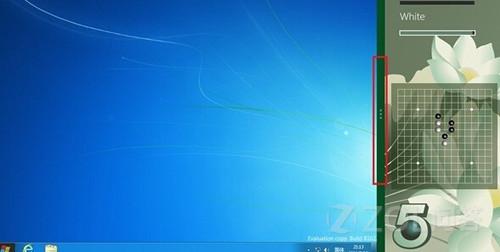
3、回到Win8传统桌面之后,我们把鼠标移动到屏幕的左边缘(不一定是角落,边缘即可),会出现一个全屏的应用程序缩略图,这时按住鼠标左键拖动这个缩略图到屏幕的右边缘,再释放就会发现系统已经自动分屏了。

4、如果我们要关闭Win8分屏功能的话,我们只要使用鼠标拖动到分屏竖线,移动懂屏幕最右侧就可以关闭分屏功能了。另外在两个屏之间有一条细竖线,把鼠标放在上面左右拖动即可改变分屏的大小,非常方便,这些都可以自由拖动。
以上就是相关教程的介绍了,大家学会了没有呢?


2025-09-26 / 64.68M


2025-09-26 / 209.74M


2025-09-26 / 157.32M


2025-09-26 / 123.38M

2025-09-26 / 105.63M

2025-09-26 / 90.42M




 豫公网安备 42033302000245号