今天小编将教大家如何恢复华硕笔记本在升级了windows10以后,开机时按住F9可以进入WinRE并且可以进行刷新系统,重置,或是还原为出厂系统。
大家可能会遇到,在升级到了windows10以后,开机按住F9,的确能够进入windowsRE(windows恢复环境),但是进入以后,想要还原系统的时候会提示插入介质或是其他的,导致不能进行系统还原。这是为什么呢,经过我多次研究,我认为应该是和操作系统版本(版本号,内核版本号等有关)win10和win8(.1)不一样,所以导致还原不能进行。
但是细心的朋友们可能会发现,升级了windows10后,尽管F9一键还原失效了,但是在windows10设置中的还原却是有效的,这是为什么呢?
接下来就要查看下原因了,以管理员身份打开CMD(快捷键win+x选择a),输入reagentc/info查看winRE的详细信息如下图

原来是在升级到windows10过程中,windows在存放系统镜像的恢复分区(Restore分区)中新建了一个用于windows10恢复操作的WindowsRE(恢复环境),这个有别于windows8(.1)中的恢复环境,原厂系统默认将windows8(.1)的恢复环境放在了硬盘的Recovery分区(windows系统可读的硬盘的第二分区)而现在windows10却在硬盘的最后一个分区(Restore分区)中新建了恢复环境,但是由于F9一键还原的windowsRE是从Recovery分区(第二分区)读取的(而windows10设置中的恢复默认的是从最后一个分区(Restore分区)读取的),所以每次使用F9一键还原,系统都是加载了用于windows8(.1)的恢复环境,所以才不能进行windows10的还原操作。
好了说到这里有的朋友可能已经猜到该怎么做了。
做法就是把最后一个分区(Restore分区)中的恢复环境复制替换第二分区(Recovery分区)的恢复环境就可以了,亲测可行。
具体做法如下:
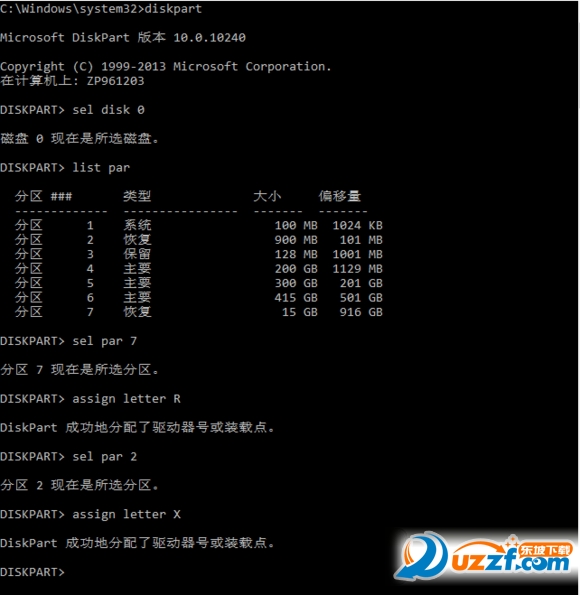
1.以管理员身份打开CMD(快捷键win+x选择a),输入diskpart并且回车
2.输入list disk并且回车
3.查看当前系统所在的硬盘是哪个(只有一个硬盘的就是在disk 0)
4.输入 sel disk 0 并且回车(选择当前系统所在硬盘)
5.输入list par并且回车(列出当前所选择的硬盘的分区情况)
6.输入sel par 7并且回车(选择windo10恢复环境所在的分区,即Restore分区(硬盘的最后一个分区))
7.输入assign letter R 并且回车(给所选择的分区添加驱动器号或者说盘符,以便可以在资源管理器中对分区中的内容进行操作,其中R这个字母可以为其他的没有使用过的盘符)
8.输入sel par 2 并且回车(即选择第二分区),再输入assign letter X并且回车(其中X这个字母可以为其他的没有使用过的盘符)
如下图
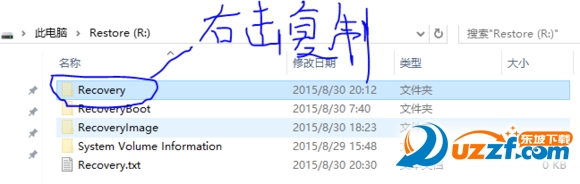
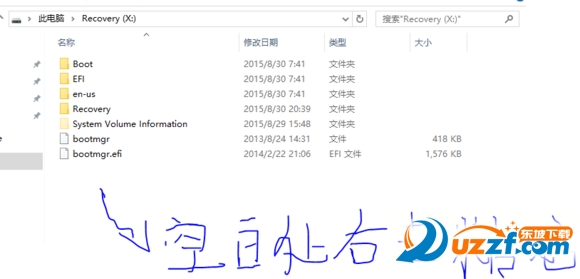
9.接下来打开资源管理器,点击顶部工具栏的查看,点击选项,点击查看,找到高级设置中的隐藏受保护的操作系统文件,取消勾选,然后确定。之后将Recovery分区中的Recovery文件夹复制到其他分区备份好,然后就是从Restore分区中复制整个Recovery文件夹到Recovery分区中直接粘贴选择替换所有文件即可。如下图

大功告成了,现在把这两个分区的驱动器号删除了就可以了
具体做法如下:
1.以管理员身份打开CMD(快捷键win+x选择a),输入diskpart并且回车
2.输入list disk并且回车
3.查看当前系统所在的硬盘是哪个(只有一个硬盘的就是在disk 0)
4.输入 sel disk 0 并且回车(选择当前系统所在硬盘)
5.输入list par并且回车(列出当前所选择的硬盘的分区情况)
6.输入sel par 7并且回车(选择windo10恢复环境所在的分区,即Restore分区(硬盘的最后一个分区))
7.输入remove letter R 并且回车(给所选择的分区删除驱动器号或者说盘符,以便可以在资源管理器中对分区中的内容进行操作,其中R这个字母可以为其他的没有使用过的盘符)
8.输入sel par 2 并且回车(即选择第二分区),再输入remove letter X并且回车(其中X这个字母可以为其他的没有使用过的盘符)
现在就可以尝试F9一键还原啦,细心的朋友会发现恢复环境和windows8(.1)的是有差别的。


2025-09-26 / 64.68M


2025-09-26 / 209.74M


2025-09-26 / 157.32M


2025-09-26 / 123.38M

2025-09-26 / 105.63M

2025-09-26 / 90.42M




 豫公网安备 42033302000245号