Resin支持servlets和jsp的引擎,速度非常快,接下来小编就给大家带来Windows安装Resin及配置详解与发布应用教程,Resin可以从官网直接下载,有需要的可以看看。
1、将下载下来的Resin包解压开,会看到一大堆的文件,有一些关键的文件,我们需要了解一下。
--conf/resin.properties 配置属性
--conf/resin.xml 配置文件
--conf/licenses/ 许可信息文件
--conf/keys/ openSSL 秘钥
--webapps/ 部署服务器路径
--logs/ resin日志文件
2、Resin需要JDK1.6以上的版本,并且需要配置JAVA_HOME。在环境变量中配置RESIN_HOME ,如:c:\resin-4.0.40
3、运行resin.exe或者在命令中执行 run java -jar lib/resin.jar start。
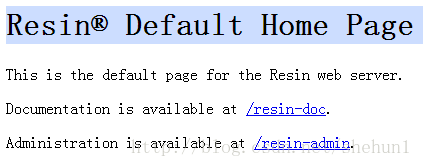
4、在浏览器中输入:http://localhost:8080,显示如下则证明resin安装成功。
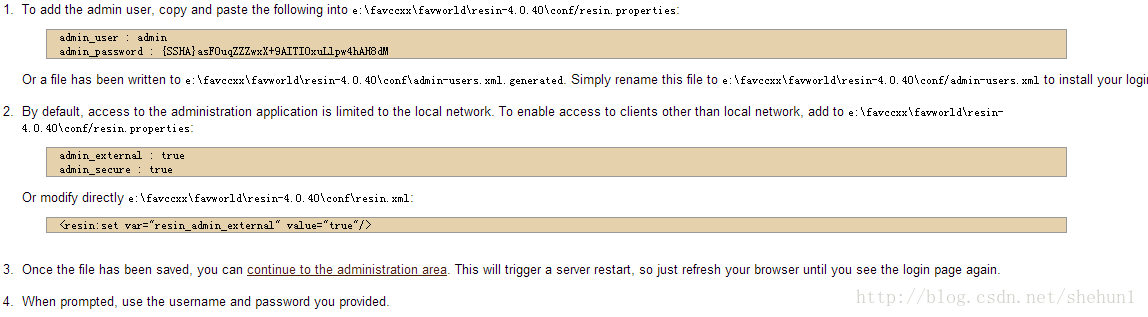
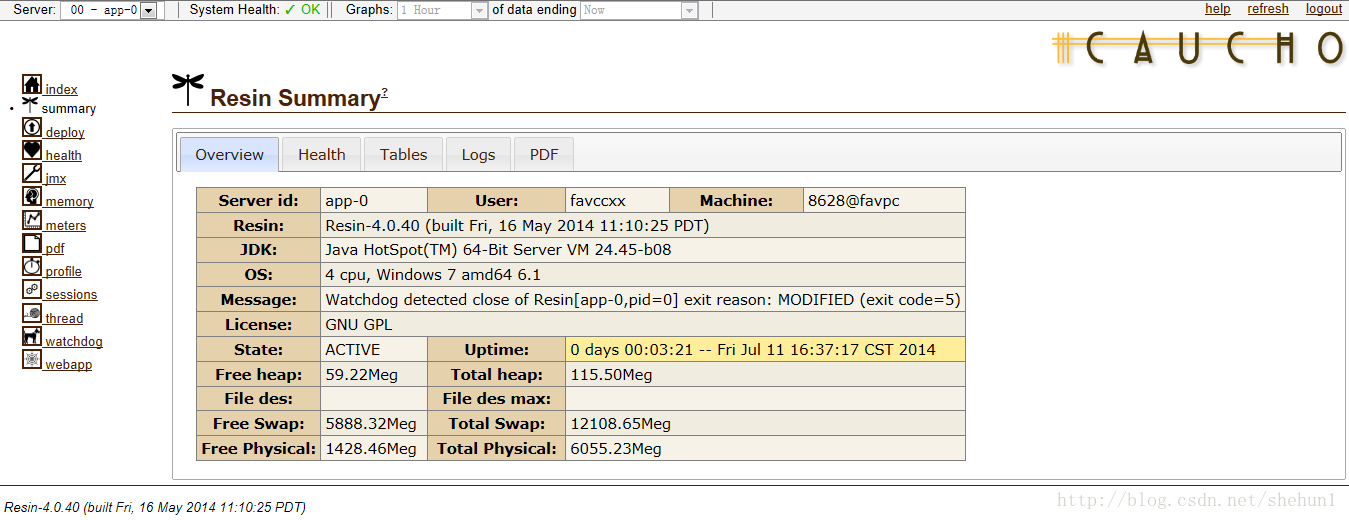
5、单机“/resin-admin”,跳转到管理页面,输入用户名(如:admin)和密码(如:admin),创建配置文件。注意这里点击“Create Configuration File”时,并没有真正的生成配置,只是生成了一个用户名和加密后的密码。将生成的用户名和密码拷贝到/conf/resin.properties文件中,就可以登陆了。
6、但是目前也仅限于本机登陆,如若想要外部的主机能够访问,还需要在/conf/resin.properties文件中增加
admin_external : true
admin_secure : true
或者在/conf/resin.xml文件中增加
<resin:set var="resin_admin_external" value="true"/>
7. 将打包好的war包发布到/webapps目录下,启动服务器,即可访问你的应用。



2025-09-26 / 64.68M


2025-09-26 / 209.74M


2025-09-26 / 157.32M


2025-09-26 / 123.38M

2025-09-26 / 105.63M

2025-09-26 / 90.42M




 豫公网安备 42033302000245号