K380采用79键布局,除开ESC,顶部功能按键多达12枚,音量调节、返回、快进甚至是安卓系统的Home和多任务按钮都有专属的按键;底部的Shift、Ctrl、Alt、Fn和Mac OS系统的CMD按键也都以实体按键的形式处于随时待命状态。键盘敲起来回弹清脆,按下后能明显感觉到键程,圆形键帽中央略微凹陷,接触时能紧贴手指。
这里为您提分享一下最近刚入手罗技k380使用方法,以及使用中碰到的问题。
电池电量
键盘侧边的状态 LED 变为红色,以指示电池电量低,需要更换电池。
更换电池
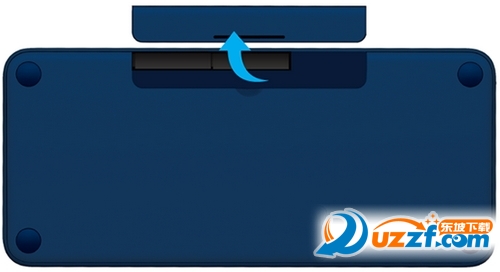
提起电池存放槽,使其离开底座。
取出旧电池并装入两节新的 AAA 电池,然后重新装上电池仓盖。
在您将最多三个设备与键盘连接之后,按下一个“易于切换”按钮即可在这些设备之间切换。
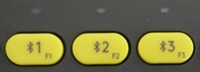
按钮的状态指示灯在稳定亮起前会缓慢闪烁 5 秒,以确认您的选择。 之后键盘便已准备就绪,可以与您的设备配合使用。
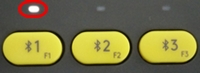
可以轻松地将设备与 K380 键盘重新配对。 具体操作方式如下:
按住键盘上的“易于切换”按钮之一,直到状态 LED 开始快速闪烁。
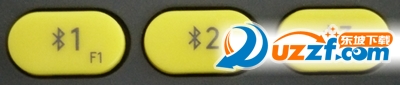
在接下来的三分钟,键盘将处于配对模式。
键盘不工作
为确保您的键盘与设备能正常配合使用,设备应具备内置蓝牙功能或者使用第三方蓝牙接收器或适配器。
注意: K380 键盘与采用 Logitech Unifying™ 优联无线技术的 Logitech Unifying™ 优联接收器不兼容。
如果您的计算机系统支持蓝牙功能,键盘又无法正常工作,很可能是由于连接丢失。 K380 键盘与计算机或平板电脑之间的连接丢失可能由多种原因所致,其中包括:
电池电量低
在金属表面上使用无线键盘
其他无线设备的射频 (RF) 干扰,例如:
无线扬声器
计算机电源
显示器
手机
车库门遥控开关
尝试排查上述因素以及可能会对键盘造成影响的其他问题。
键盘经常失去连接
如果键盘经常停止工作,使您不得不频繁重新连接,请尝试以下操作:
使其他电气设备与键盘保持至少 20 厘米(8 英寸)的距离
移动键盘使其更靠近计算机或平板电脑


2025-09-26 / 64.68M


2025-09-26 / 209.74M


2025-09-26 / 157.32M


2025-09-26 / 123.38M

2025-09-26 / 105.63M

2025-09-26 / 90.42M




 豫公网安备 42033302000245号