罗技 K400 Plus 键盘可以免驱动直接使用,如果要进一步的设置,可以安装Logitech Options软件进行设置。 罗技 K400 Plus 键盘默认F1-F12不起原有作用,起相应功能键的作用。如果您需要使用标准的功能键,请看下面的教程
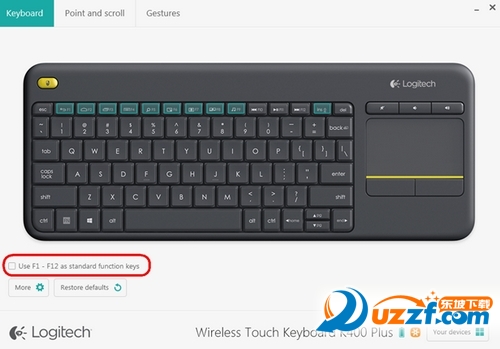
默认设置下,K400 Plus 键盘的第一行按键为导航和媒体控制键。 您可以通过 Logitech Options 软件对键盘进行设置,仅使用 F1 到 F12 的标准功能。
注意: 如果您没有 Logitech Options,可以从无线触控键盘 K400 Plus 下载页面进行下载。
设置功能键,仅使用标准功能:
启动 Logitech Options:
开始 > 所有程序 > Logitech > Logitech Options
选择窗口左上角上的键盘选项卡。
在窗口左下角,选中将 F1-F12 用作标准功能键。 您的选择将会自动保存。


2025-09-26 / 64.68M


2025-09-26 / 209.74M


2025-09-26 / 157.32M


2025-09-26 / 123.38M

2025-09-26 / 105.63M

2025-09-26 / 90.42M




 豫公网安备 42033302000245号