Parallels Desktop11是一款可以让Windows系统在苹果电脑上面运行的虚拟软件,这篇Parallels Desktop11安装win7图文教程会告诉大家怎么样进行安装哦。
Parallels Desktop 11安装成功之后,即可安装Windows 7 操作系统,实现Mac与Windows同时运行,以方便我们的工作及娱乐。这里介绍如何通过Parallels Desktop 11 在Mac上安装Win7系统。
一,在正式开始mac虚拟机安装Win10前,我们还需要做一些准备工作:
下载安装Parallels Desktop 11:
 苹果mac专用虚拟机(Parallels Desktop11) 破解版【附激活码】
类型:虚拟机大小:146M语言:中文时间:评分:6.6
苹果mac专用虚拟机(Parallels Desktop11) 破解版【附激活码】
类型:虚拟机大小:146M语言:中文时间:评分:6.6
准备好windows 7镜像文件或者DVD光盘等。
1、运行Parallels Desktop 11 for Mac,进入“新建虚拟机”向导,提供两种系统安装模式:“安装Windows或其它操作系统”或“从PC迁移Windows”,这里选择“安装Windows或其他操作系统”,单击“继续”进行下一步操作。
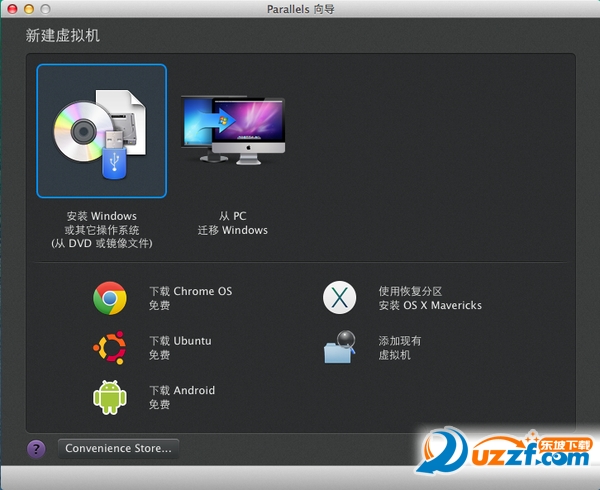
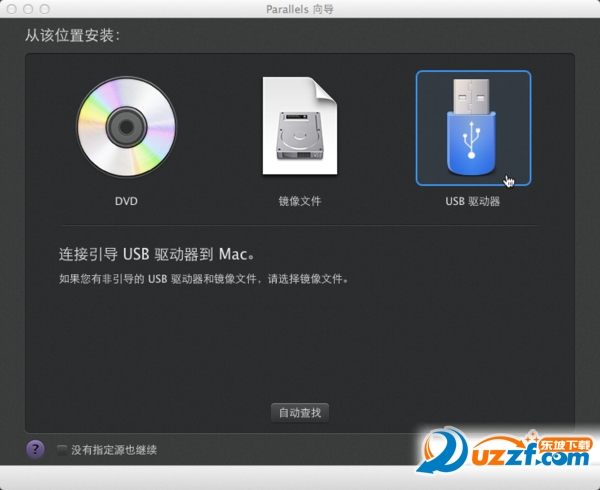
2、Parallels Desktop 11提供三种安装介质供用户选择:CD光盘、镜像文件以及USB驱动器。这里选择“USB驱动器(如何制作系统安装U盘)”。点击“继续”,Parallels Desktop 自动检测到系统信息,单击“继续”,进行下一步安装。
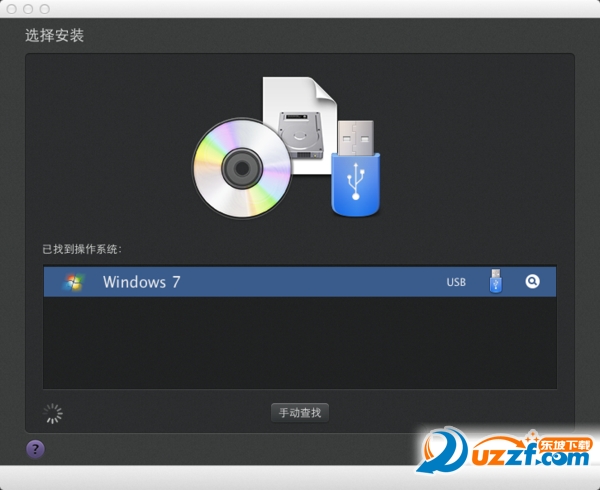
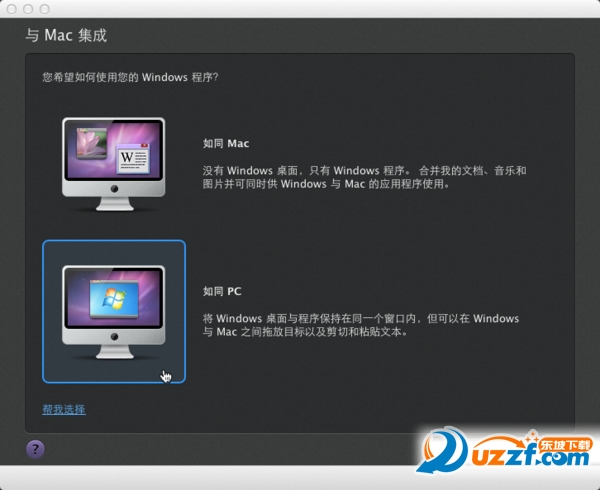
3、在“Windows产品密钥”向导中勾选“快速安装”选项,同时取消“该版本需要提供产品密钥”勾选,点击继续。设定虚拟机呈现方式“如同Mac”或“如同PC”;为了展示给新手,这里选择“如同 PC”选项,点击继续进行下一步安装。

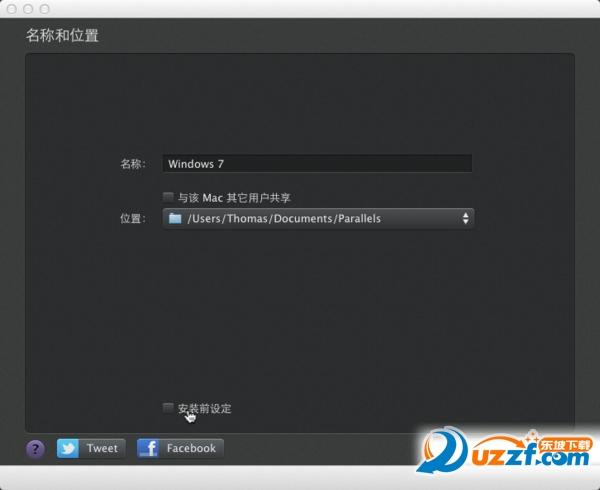
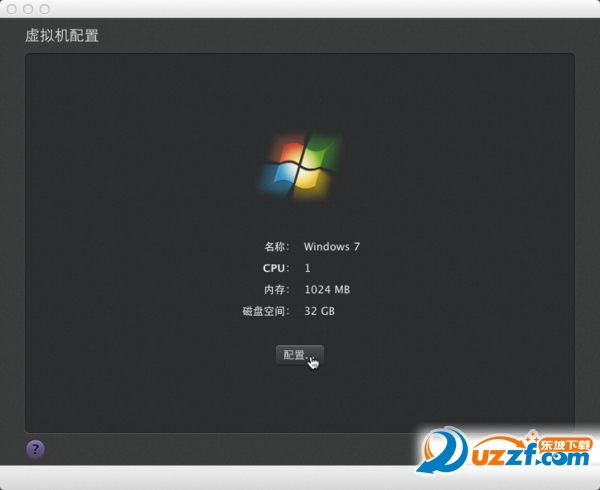
4、根据向导步骤设定虚拟机系统的名称和安装位置,可使用默认配置。如有需要,也可根据实际情况自行设置合适的安装位置。确定位置后勾选“安装前设定”选项。接着点击“继续”进行下一步定制虚拟机的硬件信息。配置好虚拟机的硬件之后点击“继续”,进行虚拟机安装。
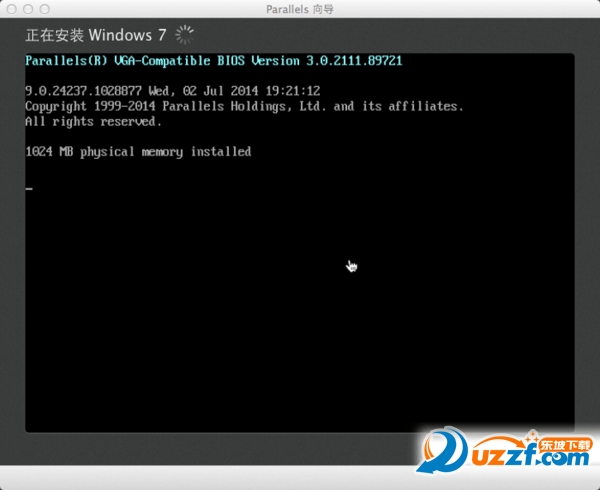
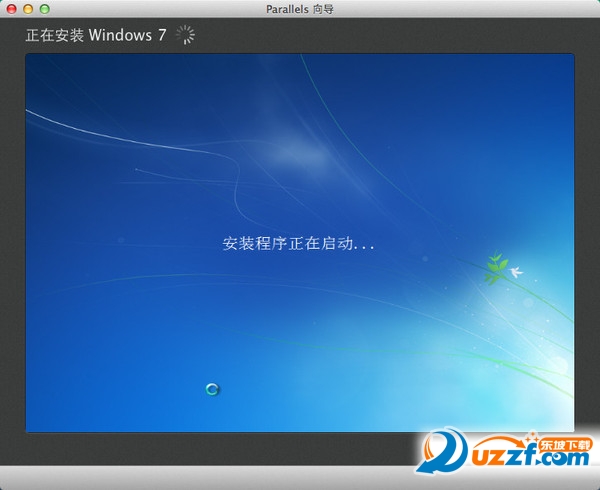
5、Parallels向导进入虚拟机BIOS启动界面并自动开始安装Windows 7。熟悉的Windows 7安装界面,稍等片刻,Windows7即能自主安装成功。
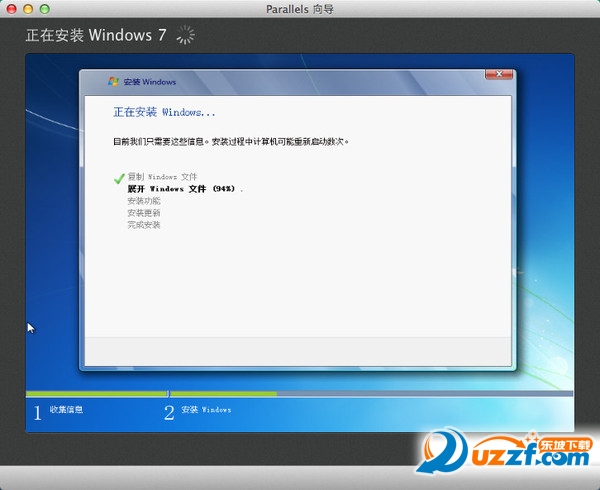
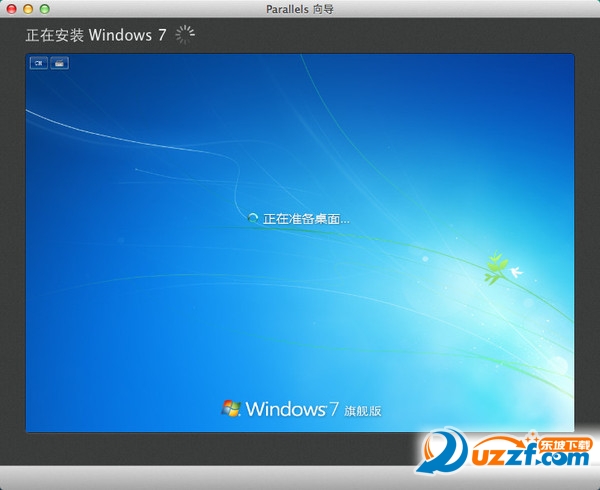
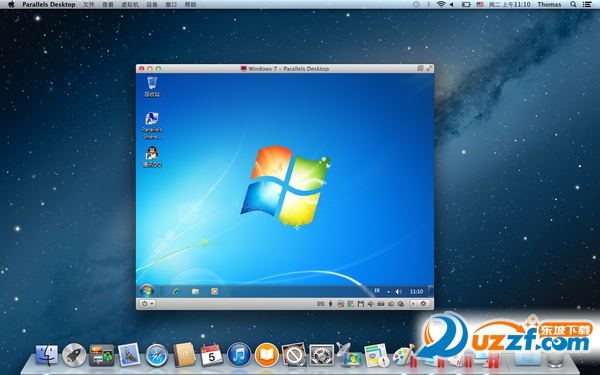
6、通过Parallels Desktop在Mac上安装Windows7系统圆满完成,开始体验Mac & Windows7同时使用,无缝切换的奇妙之旅吧!



2025-09-26 / 64.68M


2025-09-26 / 209.74M


2025-09-26 / 157.32M


2025-09-26 / 123.38M

2025-09-26 / 105.63M

2025-09-26 / 90.42M




 豫公网安备 42033302000245号