每个人的电脑中都或多或少有些属于自己的隐私或是秘密,有时为了保护这些隐私或是秘密我们就会为自己的电脑设置一个专属密码,但是,似乎很容易就被破解了,那么有没有什么办法能让自己设置的密码不那么容易被人破解呢?今天小编就为大家支一招——利用U盘给系统加密,那么如何利用U盘给系统加密呢?下面是详细教程,希望对大家有所帮助!
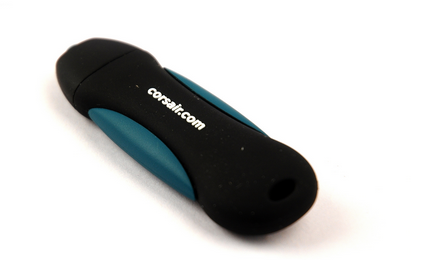
U盘
1、在u盘的根目录下新建文本文档,并将其重命名为“suo.txt”。
2、再次在u盘内新建记事本并输入以下代码:
if not exist H:suo.txt shutdown -t 3 -s -c“对不起!该系统已经被锁,系统将立即关机!”
其中“H”为U盘所对应的盘符,shutdown.exe为系统关机程序。
同时将该文本文档另存为扩展名为bat的批处理文件,取名“pass.bat”,保存类型为“所有文件”。
3、点击电脑左下方的开始按钮,在上方的命令窗口中输入“gpedit.msc”命令并按回车键确认即可打开组策略编辑界面,随后依次展开“用户配置——Windows设置——脚本-(登录/注销)”,在右边窗口点击登录,在弹出的窗口下点击“添加”,在弹出添加脚本的窗口下通过浏览的方式添加事先创建好的“pass.bat”文件后点击“确定”按钮并退出设置界面即可。
4、随后,我们在不插入u盘重启电脑的情况下,系统将会自动弹出“对不起!该系统已经被锁,系统将立即关机!”的提示”并关闭电脑;在插入u盘的情况下即可正常启动电脑。
好了,关于利用U盘给系统加密的教程,小编就为大家介绍到这里了,如果你已经get了话,不妨赶紧试试吧!



2025-09-26 / 64.68M


2025-09-26 / 209.74M


2025-09-26 / 157.32M


2025-09-26 / 123.38M

2025-09-26 / 105.63M

2025-09-26 / 90.42M




 豫公网安备 42033302000245号