暴风影音是一款比较流行的看视频软件,有时我们会遇到这样的情况,暴风影音盒子提示“盒子页面无法访问”的情况,暴风影音盒子页面无法访问怎么办呢?下面小编就给大家详细介绍xp/win7/win8下暴风影音盒子页面无法访问解决方法。
 暴风影音播放器 7.6.03官方安卓最新版
类型:影音图像大小:23.8M语言:中文时间:评分:8.1
暴风影音播放器 7.6.03官方安卓最新版
类型:影音图像大小:23.8M语言:中文时间:评分:8.1
如果盒子页面提示“盒子页面无法访问”,请尝试将网络DNS设置为8.8.8.8,备用6.6.6.6试试。
请选择自己的系统,参考以下步骤进行设置。
(注意:进行以下步骤时请先将暴风完全退出,包括桌面右下角的暴风后台图标,也请右键点击进行退出。)
xp系统
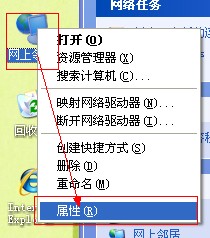
1、右键点击桌面“网上邻居”,选择“属性”打开。
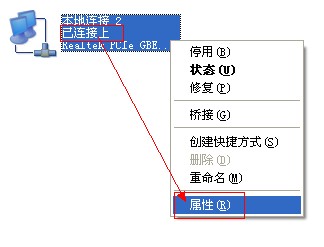
2、选择当前联网的网络选项,右键点击,选择“属性”打开。
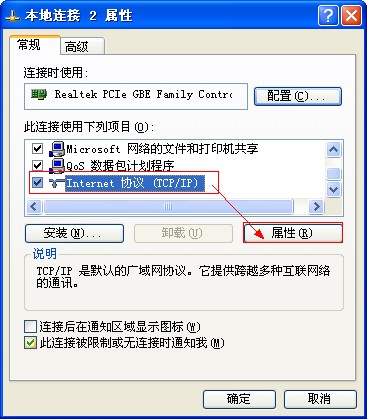
3、选择“Internet协议(TCP/IP)”,单击“属性”打开。(或者双击该协议名称)
4、勾选“使用下面的DNS服务器地址”,首选设置为8.8.8.8,备选设置为6.6.6.6。IP设置不动,保持原有状态即可。
(如果DNS原先有设置,请自行记录备份。)
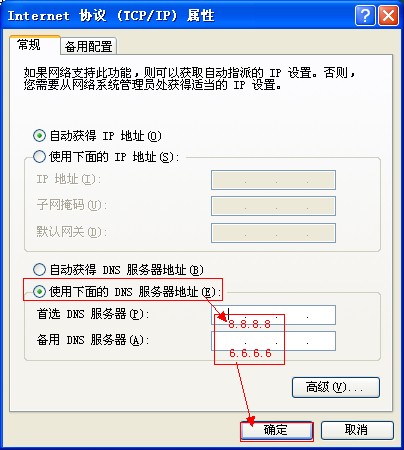
5、设置完成后,点击“确定”进行保存。全部完成后,启动暴风检查盒子是否恢复正常。
win7/win8系统
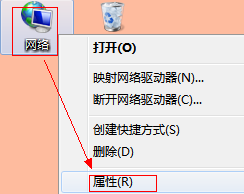
1、右键点击桌面“网络”,选择“属性”打开。
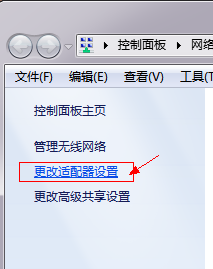
2、单击页面左侧“更改适配器设置”。
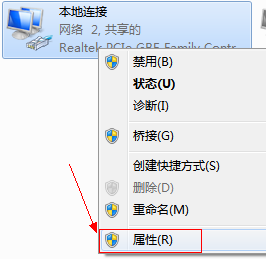
3、选择当前联网的网络选项,右键点击,选择“属性”打开。
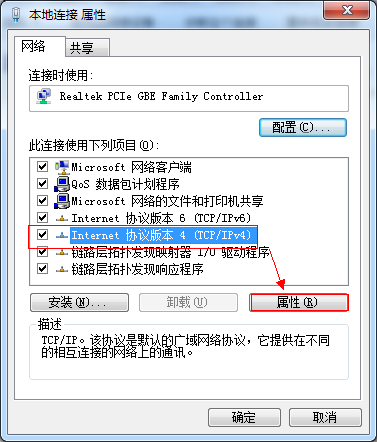
4、选择“Internet协议版本4(TCP/IPv4)”,单击“属性”打开。(或者双击该协议名称)
5、勾选“使用下面的DNS服务器地址”,首选设置为8.8.8.8,备选设置为6.6.6.6。IP设置不动,保持原有状态即可。
(如果DNS原先有设置,请自行记录备份。)
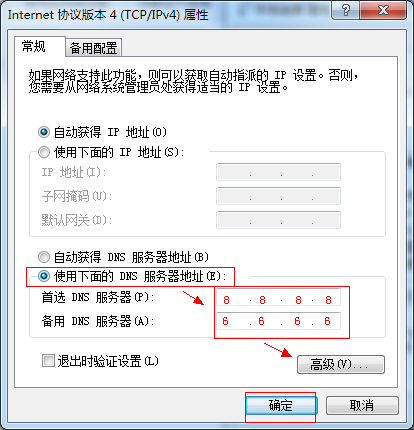
6、设置完成后,点击“确定”进行保存。全部完成后,启动暴风检查盒子是否恢复正常。
Autocad注册激活错误(0015.111)怎么办 cad注册机激活失败怎么办


2025-09-26 / 64.68M


2025-09-26 / 209.74M


2025-09-26 / 157.32M


2025-09-26 / 123.38M

2025-09-26 / 105.63M

2025-09-26 / 90.42M




 豫公网安备 42033302000245号