现在使用iPhone6的用户越来愈多,全新的iPhone6会有全新的功能,苹果公司的人机交互一直做的很好,包括手机的截屏功能也是一样的,那么新iPhone6怎么样进行截屏呢?截屏后的的文件在哪里找呢?接下来,东坡小编来给大家介绍一下关于苹果iPhone6怎么截屏 iPhone6plus截屏方法图文教程。大家可以参考一下。
方法一:快捷键截图
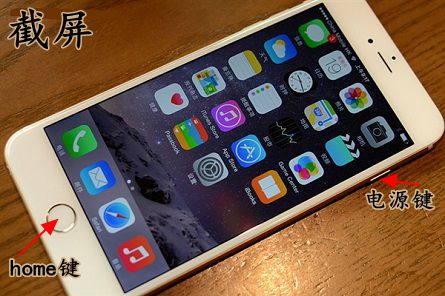
同时按顶部【开机电源】键+【Home】键,就会听到“咔嚓”的拍照声出现, 这样就截屏成功了,截屏蔽保存在手机的相册中。
方法二:Assistive Touch截图
1.在你的iphone【设置】-【通用】选项。
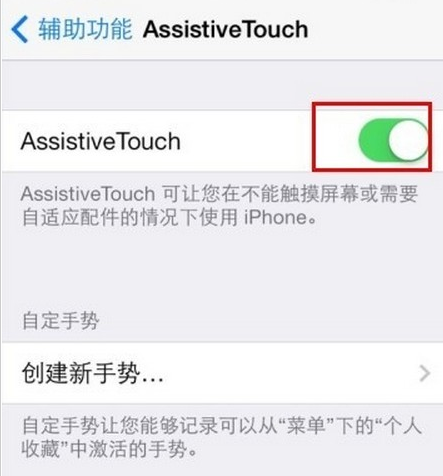
2.然后我们在手机的“通用”里的【辅助功能】-【Assistive Touch】功能打。
截屏步骤:
1.现在我们【小点】,选择【设备】菜单,然后是【更多】选项。
2.然后会看到一个【屏幕快照】图标,点击后就能实现屏幕截图的效果。
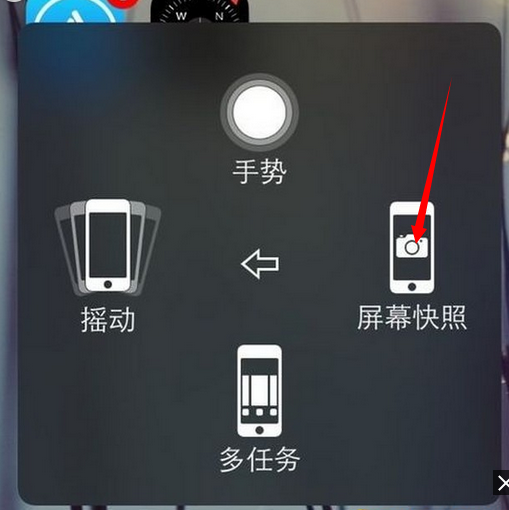
3. Assistive Touch的操作界面和屏幕界面是同时存在的,但截图效果中不会出现截图程序本身的操作画面。
当大家听到咔嚓一声,系统会提示大家截屏成功,然后返回主界面在照片栏目里即可找到方才截的图。
其实无论是哪个版本的苹果手机系列所截图的方法都是一致的,一种是快捷键截图,另一种则是找出屏幕快照进行截图即可,小伙伴们学会了吗!



2025-09-26 / 64.68M


2025-09-26 / 209.74M


2025-09-26 / 157.32M


2025-09-26 / 123.38M

2025-09-26 / 105.63M

2025-09-26 / 90.42M




 豫公网安备 42033302000245号