随着多媒体教学系统的广泛使用,微软的POWERPOINT软件以其强大功能和易用性几乎成了这一系统的标配软件。但随着POWERPOINT使用的深入,我们不难发现其功能在以下几个方面存在着不足,一是音影播放能力只能支持几个有限的格式,二是在POWERPOINT的幻灯片中不能嵌入其它应用程序,三是在POWERPOINT的幻灯片中无法播放视频输入设备传输过来的影像。这些不足制约着POWERPOINT的使用,为解决这些不足,笔者开发了芒果PPT助手这一软件。芒果PPT助手是以ACTIVEX插件的形式存在于POWERPOINT幻灯片中,并辅助POWERPOINT完成特定功能的设计与演示。芒果PPT助手在电脑中的存在形式决定了其使用有别于其它应用程序软件,现将芒果PPT助手(1.3版)的功能及其使用介绍如下:
将芒果PPT助手插入到POWERPOINT的幻灯片中
1、 运行“芒果PPT助手安装程序”,待提示安装成功,即意味着芒果PPT助手已以ACTIVEX插件的形式存在于您的电脑系统中了。
2、运行POWERPOINT软件,并在其工具栏中找到“控件工具箱”,如没有找到请安如下操作在工具栏中显示“控件工具箱”:依次点击POWERPOINT菜单中的“视图”、“工具栏”、“控件工具箱”,即可在POWERPOINT软件的工具栏中显示“控件工具箱”。
3、点击POWERPOINT软件工具栏中的“控件工具箱”,并在其显示的下拉菜单中找到“Mangoforppt control” 控件,点击选择。
4、移动光标到幻灯片空白区域,当光标变成十字型时,表明你已成功选取了“Mangoforppt control” 控件。在需要插入控件的位置按下左键并拖动,然后松开左键,即可将芒果PPT助手插入到POWERPOINT幻灯片中。
借助芒果PPT助手在POWERPOINT中播放影音文件
借助芒果PPT助手,我们可以在POWERPOINT中播放目前所有主流格式的音频、视频、图像文件,其中在播放FLASH动画时,芒果PPT助手能自动屏蔽安全警告,并采用特有的网页隔离技术,将FLASH控件和POWERPOINT隔离,所以在播放FLASH动画时比单纯的在POWERPOINT中插入FLASH控件,播放效果更好、更流畅,也更安全。方法如下:
1、在芒果PPT助手中设置要播放的音影文件名
在POWERPOINT的幻灯片设计模式中,选取芒果PPT助手控件,按右键,在弹出的右键菜单中点“属性”选项。在弹出的属性面板中点“自定义”选项,出现“属性页”,在“属性页”中按“打开”按钮,在弹出的“打开文件”对话框中选取所需播放的媒体文件。即可完成设置。
2、 播放
在幻灯片演示的过程中,播放到含有芒果PPT助手控件的幻灯片时,点击控件中的“装载”按钮,然后点“播放”按钮,即可在控件中播放音影文件。
借助芒果PPT助手,在POWERPOINT幻灯片中插入应用程序。
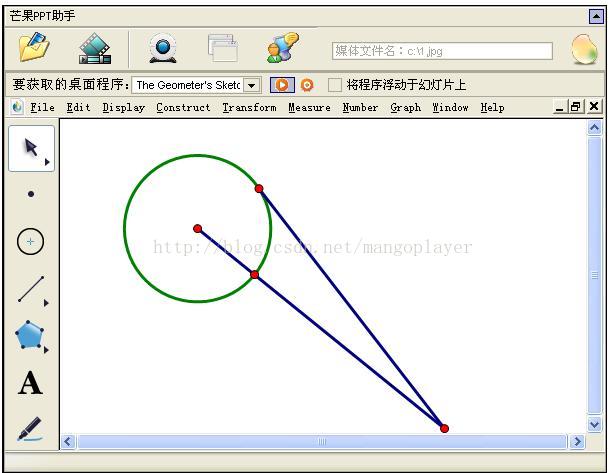
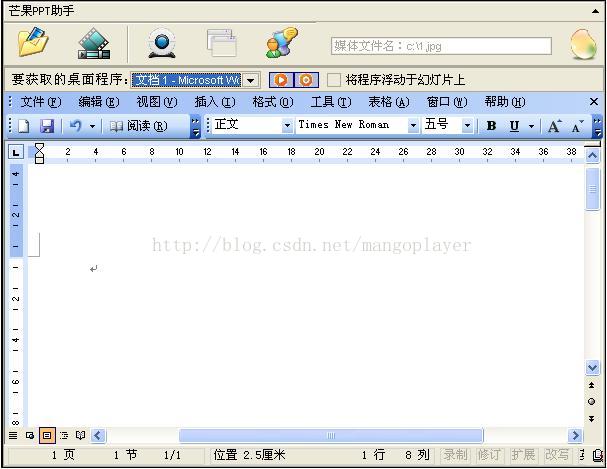
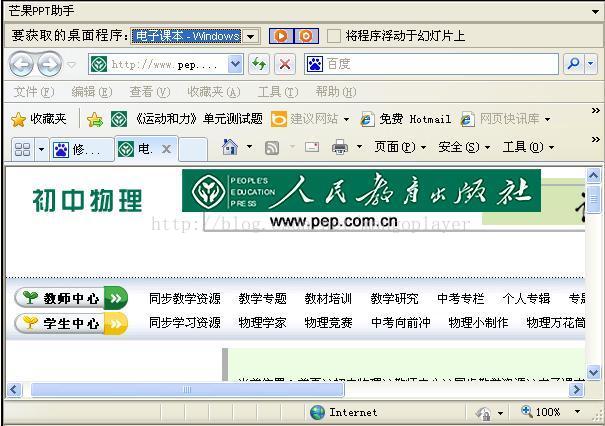
借助芒果PPT助手,通过在POWERPOINT幻灯片中插入应用程序,我们可以充分利用电脑系统已有资源,无限扩展POWERPOINT功能。如:通过在幻灯片中插入几何画板,可增强POWERPOINT在数学教学中的应用;通过在幻灯片中插入word等文字输入软件,增强POWERPOINT在播放过程中的输入交互能力;通过插入其它应用程序,帮助计算机老师更好的讲解这些程序的使用等等。插入方法如下:
1、运行所要插入的应用程序
2、运行含有“PPT助手”控件的POWERPOINT文档,在幻灯片的演示过程中,播放到含有PPT助手控件的幻灯片时,我们点击控件中的“窗口程序”图标,在打开的面板中选取所要插入的应用程序的窗口标题,点“播放”按钮,即可将应用程序插入到POWERPOINT的幻灯片中。
3、当要退出应用程序时,我们点击“结束”按钮,即可将应用程序还原到桌面系统中。
借助芒果PPT助手,在POWERPOINT中实时播放视频输入设备中的音影图像。
在教学过程中,我们常常遇到这样的情况:如,许多演示实验演示效果并不理想,我们可以利用摄像机,在演示实验时,摄像,并借助芒果PPT助手,在POWERPOINT同步播放,提高实验的可观赏性。又如,在教学过程中,有时需要展示学生学习报告,我们可以借助芒果PPT助手,在POWERPOINT中同步播放实物投影仪中学生的学习报告等等。播放方法如下:
1、 在幻灯片的演示过程中,播放到含有PPT助手控件的幻灯片时,我们点击控件中的“摄像头”图标,然后点“播放”按钮,即可同步视频播放。
2、 点击“结束”,可退出视频播发。
芒果PPT助手的下载地址为:http://blog.csdn.net/mangoplayer/,大小约为1.4M,纯绿色软件,安装、卸载方便。相信借助芒果PPT助手,你一定会有更加新颖、灵活、直观的教学设计方法。
在PPT中播放FLV格式文件
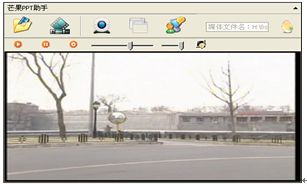
在PPT中插入几何画板:
在PPT中插入word
在PPT中插入浏览器



2025-09-26 / 64.68M


2025-09-26 / 209.74M


2025-09-26 / 157.32M


2025-09-26 / 123.38M

2025-09-26 / 105.63M

2025-09-26 / 90.42M




 豫公网安备 42033302000245号