一些软件爱好者习惯将那些常用软件制作成便携版或者单文件版本,这样就方便在任何地方使用。但是小软件制作起来还是很简单,碰到大软件要制作成便携版或者单文件版就有点困难了。今天小编就教大家如何制作便携版或单文件版的绿色软件,无论是大软件还是小软件都可以轻松制作成单文件版本。
制作便携版软件需要用到应用程序虚拟化工具——VMWare ThinApp,这里推荐大家下载汉化版的,使用起来方便些:
 程序打包制作工具(VMware ThinApp) 5.1.0 绿色汉化版
类型:虚拟机大小:18.7M语言:中文时间:评分:10.0
程序打包制作工具(VMware ThinApp) 5.1.0 绿色汉化版
类型:虚拟机大小:18.7M语言:中文时间:评分:10.0
这里本人用VMWare ThinApp汉化版制作了一个简单的使用教程,以制作快播便携版为例。
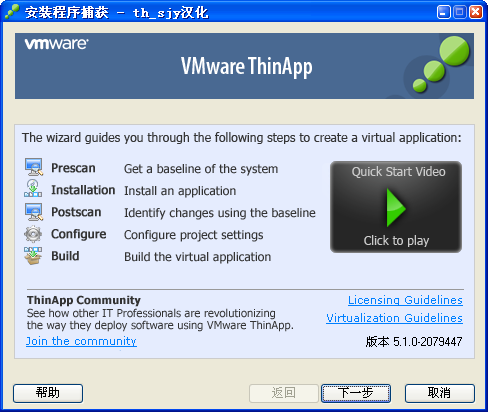
1、首先解压本人汉化的VMWare ThinApp压缩包“VMWare ThinApp 5.1.0-chs-th_sjy.rar”,解压后打开VMWare ThinApp文件夹,双击运行“setup_capture.exe”主程序,出现窗口后点击“下一步”:
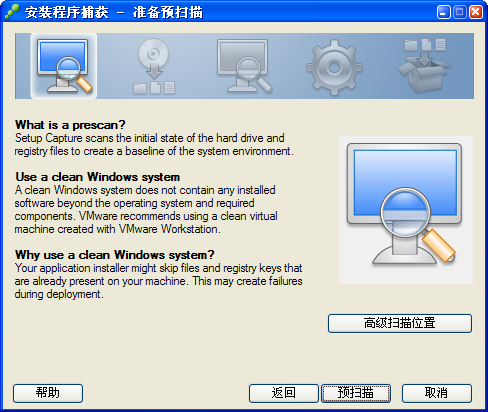
2、进入预扫描界面:
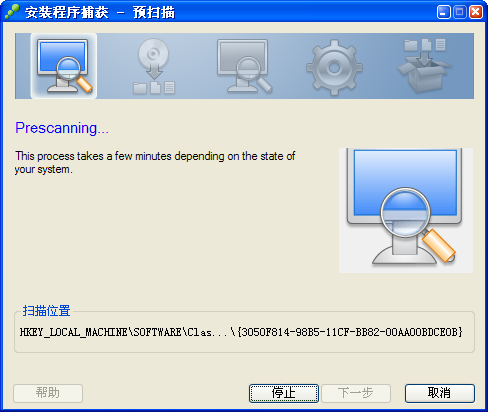
3、点击“预扫描”按钮后,等待一会:
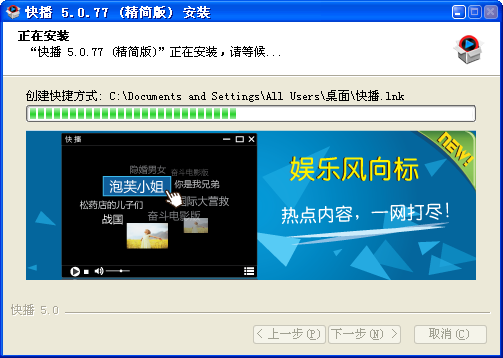
4、预扫描完成后,窗口显示“Install the Application Now!”文字时,表示VMWare ThinApp正在等待你安装软件。切记!此时不要点击窗口的任何按钮,电脑也不要进行任何无关的操作,此窗口放着别动!
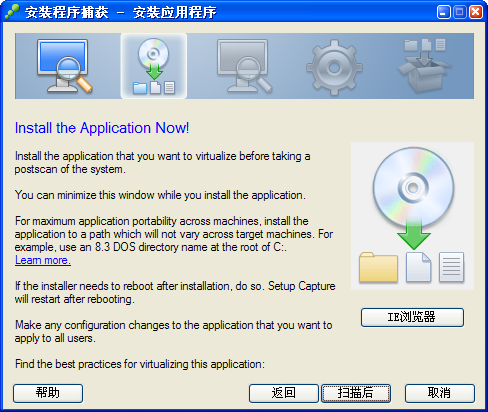
5、开始安装“快播5.0.77官方精简版”,安完后启动快播进行一些必要的设置,然后退出快播。
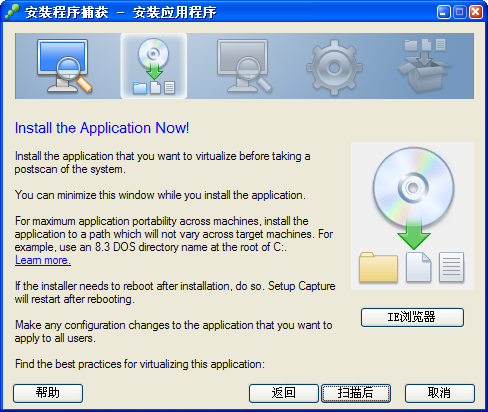
6、转回VMWare ThinAp的窗口,点击“扫描后”按钮再次对系统进行扫描:
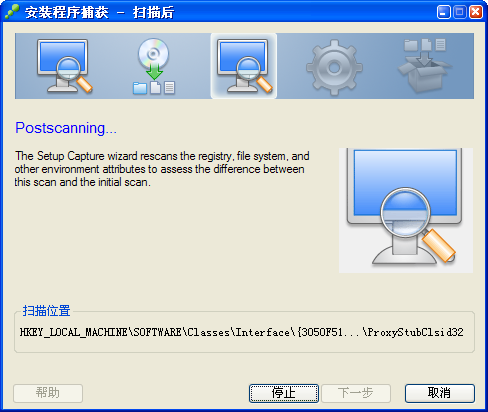
7、正在扫描:
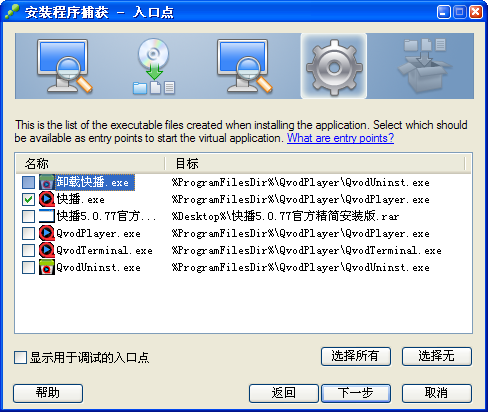
8、再次扫描结束后出现入口点窗口,开始选择快播运行时的主程序文件(也就是生成的便携版软件运行时的主程序文件)。注意,千万不要选错文件,否则生成的便携版软件无法运行!选完后点击“下一步”:
9、使用默认,点击“下一步”:
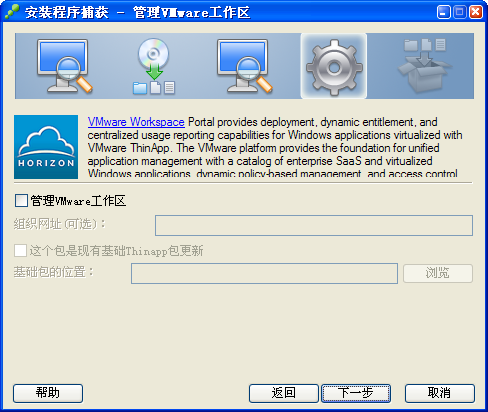
10、使用默认,点击“下一步”:
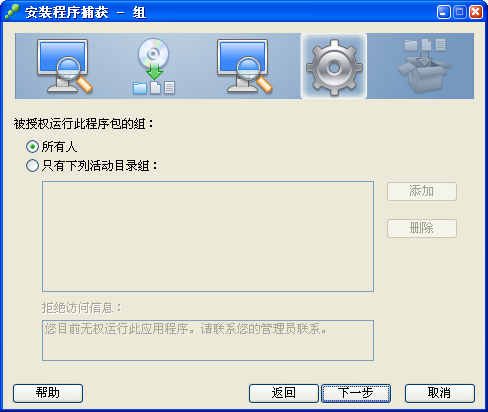
11、使用默认,继续点击“下一步”:
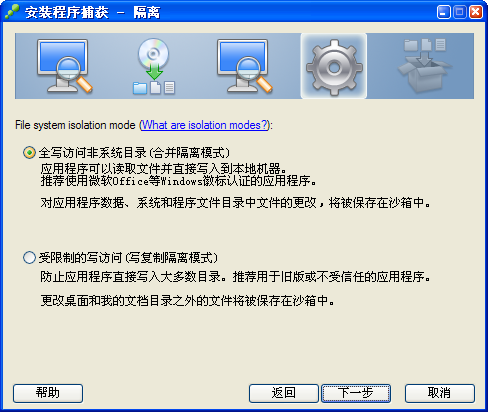
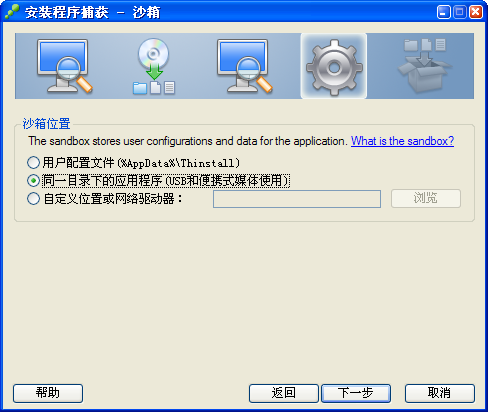
12、出现此窗口时,由于本文制作的是便携版,所以选择第2项“同一目录下的应用程序(USB和便携式媒体使用)”,然后点击“下一步”:
13、选择“不发送任何信息” ,点击“下一步”:
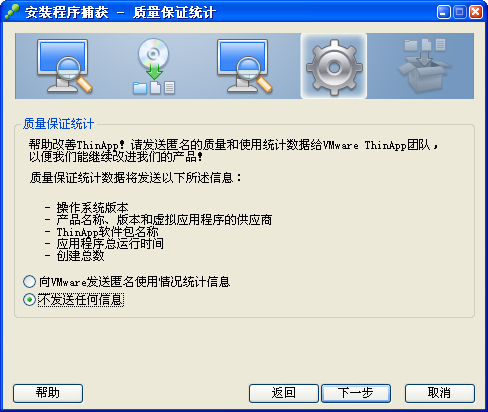
14、使用默认,点击“下一步”:
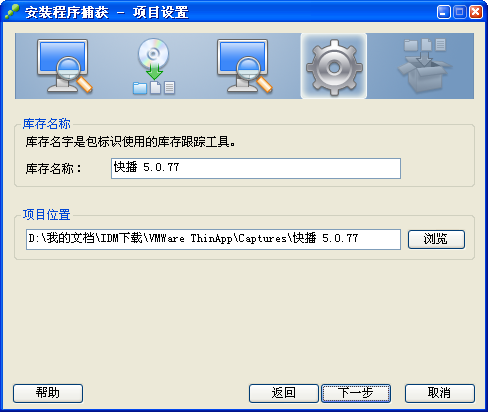
15、使用默认,点击“保存”按钮:
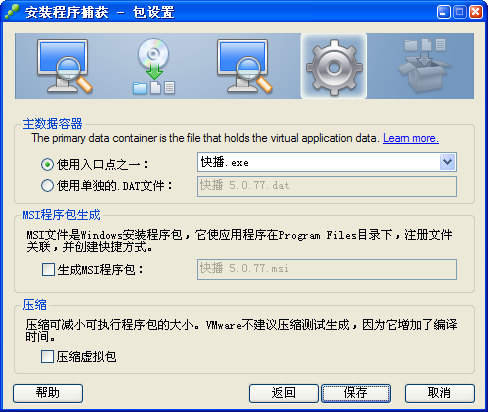
16、正在保存,等待!
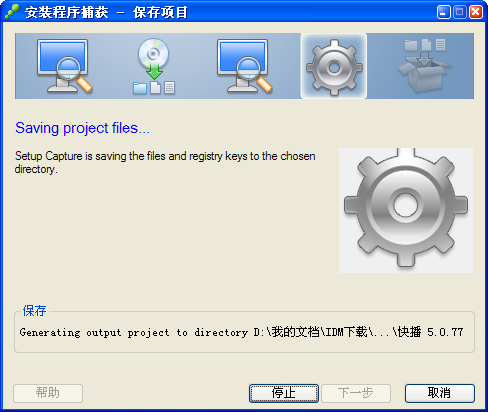
17、保存后出现此窗口,点击“生成”按钮:
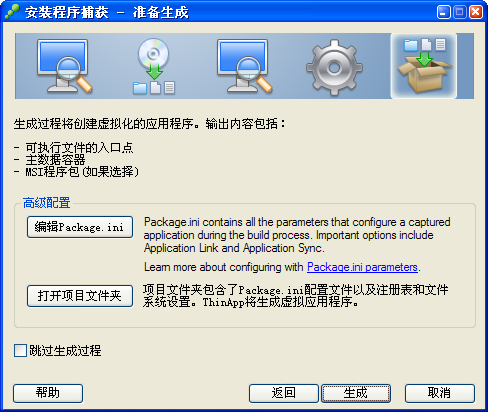
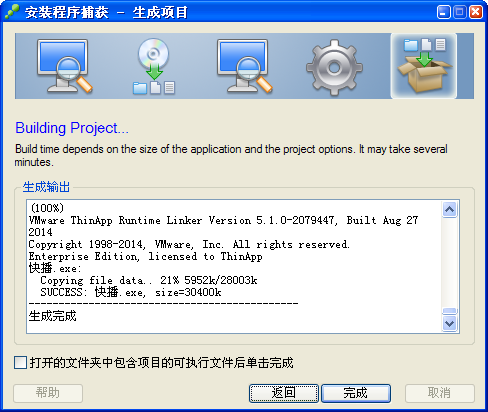
18、生成完成后出现此窗口,点击“完成”按钮, 便携版快播就已经制作完成,VMWare ThinApp会自动退出。
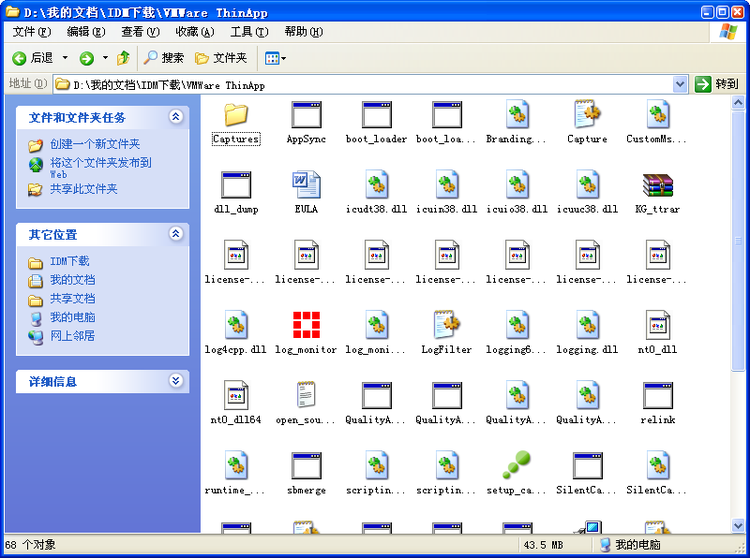
19、打开VMWare ThinApp文件夹,里面自动创建了一个“Captures”文件夹:
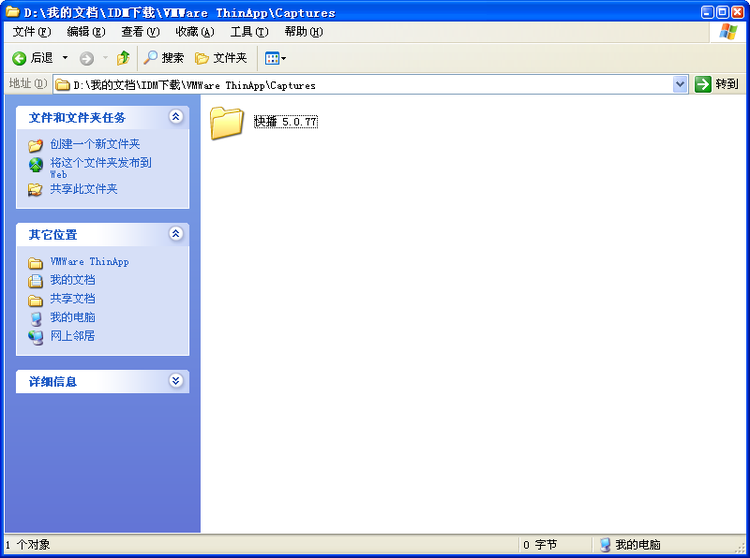
20、进入 “Captures”文件夹,里面就是生成的便携版快播数据文件夹:
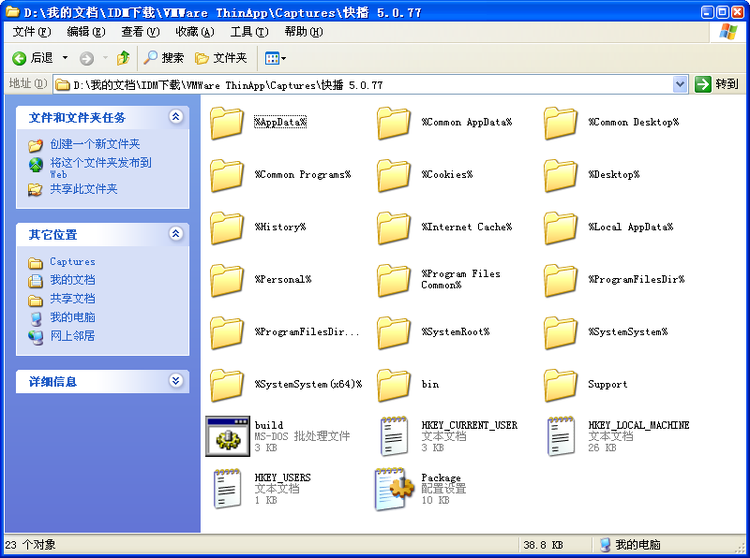
21、便携版快播数据文件夹里面的内容,其中“bin”文件夹里面存放的就是“单文件便携版快播”:
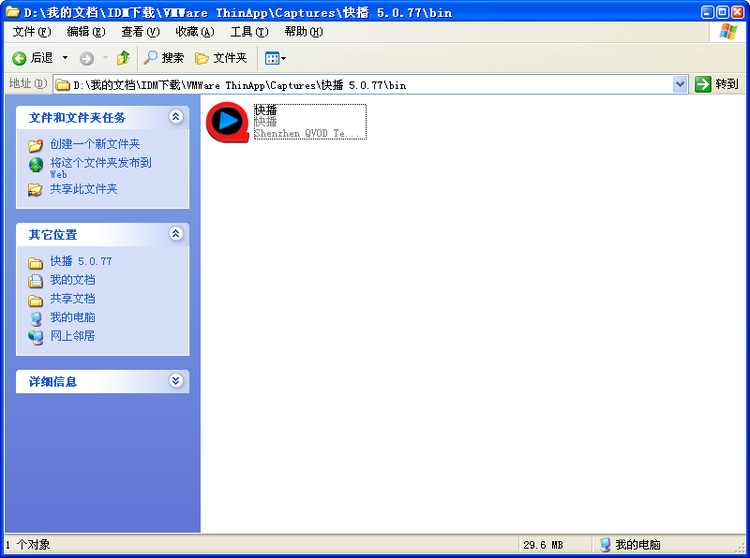
22、看看“bin”文件夹里是不是“单文件便携版快播”?
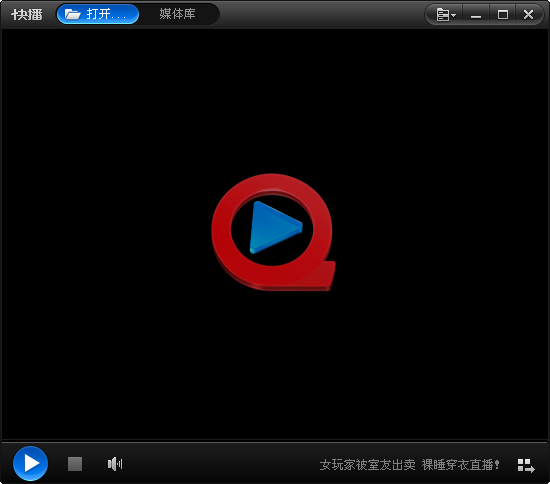
23、双击运行“单文件便携版快播”:
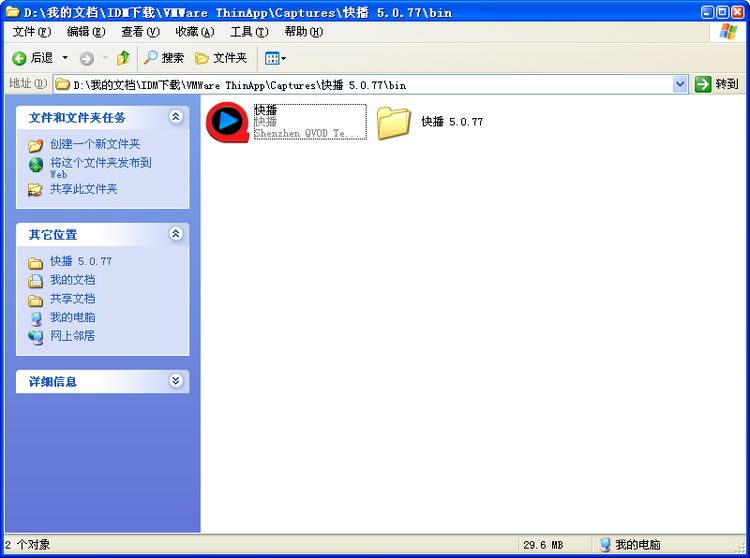
24、“单文件便携版快播”运行后,会在相同路径释放一个数据文件夹,里面存放着软件配置和运行数据等文件。
至此便携软件的制作过程已经大致叙述完了,其它的一些功能就需要你自己慢慢的摸索经验了。



2025-09-26 / 64.68M


2025-09-26 / 209.74M


2025-09-26 / 157.32M


2025-09-26 / 123.38M

2025-09-26 / 105.63M

2025-09-26 / 90.42M




 豫公网安备 42033302000245号