因不同电脑的软件配置各不相同,为保证异地演示文稿的顺利播放,微软的PowerPoint从97版开始都内置了演示文稿的打包功能。在powerpoint2003中,可以将演示文稿、播放器及相关的配置文件直接刻录到光盘上,制作成一个具有自动播放功能的光盘,携带和使用非常方便。下面东坡小编和大家一起来看看powerpoint2003刻录cd功能怎么用,powerpoint刻录cd功能使用教程。
首先启动PowerPoint 2003,打开需要打包刻录的PPT文件。依次单击菜单命令“文件→打包成CD”,弹出如图1所示的“打包成CD”对话框。如果您有多个演示文稿,可以单击“添加文件”按钮进行添加。
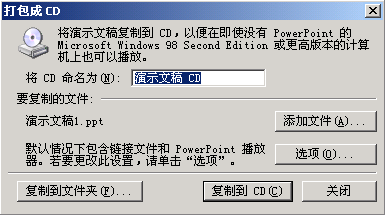
图1 “打包成CD”对话框
编辑提示:一般情况下,演示文稿的默认播放顺序是按照您添加文稿的先后顺序排列的,您还可以对播放顺序进行调整,方法为:先选定一个演示文稿,然后单击向上或向下的箭头直至将其调整到合适的位置,如图2所示。
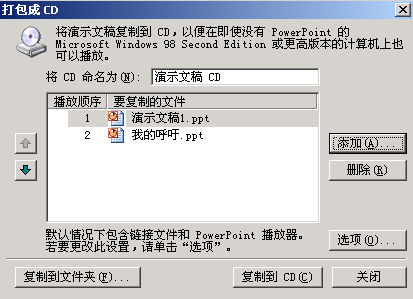
图2 演示文稿顺序的调整
这时候如果没有其他特殊的设置,您就可以在刻录机中放入空的刻录盘,然后直接单击“复制到CD”进行CD的刻录了。
编辑提示:只有Windows XP/2003操作系统内置了刻录功能,可以支持在PowerPoint 2003中直接把演示文稿刻录成CD,其它低版本的操作系统只能把演示文稿打包后使用Nero等刻录软件进行CD的刻录。
如果您对系统默认的设置不满意,还可以在图1中按“选项”按钮进入选项界面,在这里可以进行一些个性化设置:
1.在演示文稿的播放方式中有四种选项,分别是“按指定顺序自动播放所有的演示文稿”,即打造一张按指定顺序播放的CD;还有“仅自动播放第一个演示文稿”、“让用户自动选择要浏览的文稿”、“不自动播放CD”等其他三种个性化设置。
2.如果您在PPT文档中使用了比较“另类”的字体,为保证在不同电脑上的顺利使用,您必须勾选“嵌入的TrueType字体”项。
3.为了保证PPT演示文稿的安全性,您可以在“帮助保护PowerPoint文件”中分别设置打开或修改文稿的密码,按提示分别输入密码两次后确定即可。可要好好包管您的密码噢,不然前面的辛苦就白费了。
相关的设置全部完成后,最后的工作当然还是如前所述单击“复制到CD”就大功告成了。



2025-09-26 / 64.68M


2025-09-26 / 209.74M


2025-09-26 / 157.32M


2025-09-26 / 123.38M

2025-09-26 / 105.63M

2025-09-26 / 90.42M




 豫公网安备 42033302000245号