微信公众号现在使用的用户越来越多,微信公众号你知道怎么在文章中添加语音吗?来看小编为大家带来的微信公众号怎么在文章中添加语音?微信公众号在文章中添加语音的方法吧!绝对实用!
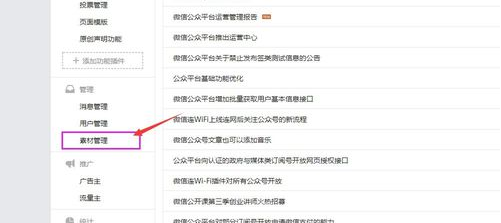
1、微信公众平台入口,输入账号信息登陆进入后台,点管理-素材管理,如下图所示。
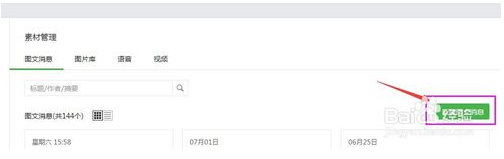
2、在素材管理页面,选择图文消息一栏,点击右侧的”新建图文消息“,如下图所示。
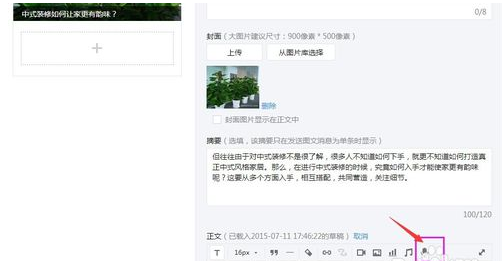
3、进入图文消息编辑的页面,将标题、图片确定好后,在编辑框找到“语音”图标,如下图所示。
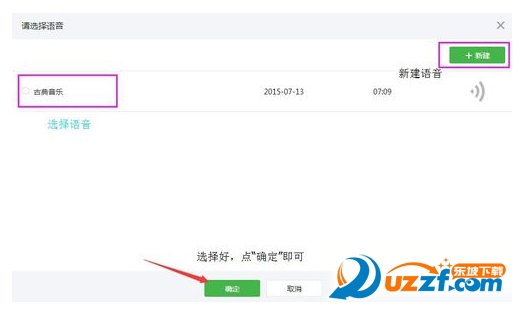
4、进入选择语音的页面,如果语音的素材已经准备好了,可以直接选择。若没有,就需要重新新建,上传语音了,如下图所示。
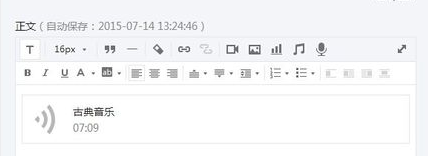
5、在图文编辑框中,可以看到添加成功的语音了,如下图所示。
以上就是微信公众号怎么在文章中添加语音?微信公众号在文章中添加语音的方法



2025-09-26 / 64.68M


2025-09-26 / 209.74M


2025-09-26 / 157.32M


2025-09-26 / 123.38M

2025-09-26 / 105.63M

2025-09-26 / 90.42M




 豫公网安备 42033302000245号