投影机使用中,多数都是使用电脑双输出显卡以扩展或复制模式展现,方便在会议中选择需要播放的片源、文档等,或方便一边工作一边娱乐等方式使用。
那么,在怎么设置显卡双输出切换,对于新手来说或许是比较头痛的问题,下面就按常规的一些设置方法来分享给大家,以下总有一个或多个设置办法适合你的,希望对大家有所帮助。
设置分屏输出,要视几个条件而定,初略说的话要视电脑的机构(笔记本、台式机等)、系统(XP、VISTA、WIN7、WIN8或MAC等)、显卡驱动是否安装而定(ATI显卡、nVIDIA显卡或Intel集成显卡等)、笔记本品牌(苹果、话说、三星、惠普、联想等),每一种条件的不同,可能设置方法都有所区别,下面详细描述下:
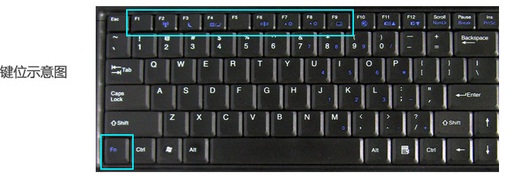
一、对于笔记本来说,当笔记本的热键驱动有安装时,整个切换过程会变得非常简单。
只需要同时按下键盘功能FN键 F1~F12键就可切换(具体的功能键组合需要根据笔记本的品牌而定),下面罗列一些常用品牌的切换组合键:(可能同品牌有部分机型有所区别,具体视键盘组合标志而定)
联想 Lenovo FN F3
IBM FN F7
华硕 ASUS FN F10(部分为FN F8)
戴尔 Dell FN F8
三星SAMSUNG FN F4(部分为FN F7)
惠普 HP FN F4
东芝 TOSHIBA FN F5
日电 NEC FN F3
夏普 SHARP FN F5
松下 Panasonic FN F4
日立 Hitachi FN F7
明基 BenQ FN F7
其他未罗列的品牌的用户则需要参考笔记本的功能键上的标记而确定切换方法。
这种切换方法的前提条件:
1、仅适用于笔记本用户,因台式机的标准键盘是没有FN键的。
2、笔记本键盘热键驱动是正确且完整安装的。
3、投影机连接笔记本后,投影机正常开机(未开机是无法检测到有外置显示输出设备)
二、对于台式机的用户来说,若电脑的显卡驱动安装完全,可通过以下办法切换双屏输出。
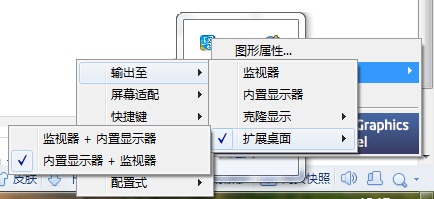
1、显卡为 Intel 集成显卡时
电脑桌面右下角托盘找到Intel显卡的图标,点击讲会打开设置界面。如下图:

或直接通过桌面空白位置右键即可设置,如下图:
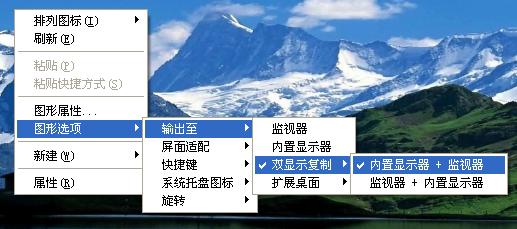
A、若使用双屏复制模式时(即显示器和投影机的显示内容完全一样时)
设置办法:鼠标按顺序移至“图形选项”——“输出至”——“双显示复制”——“内置显示器 监视器”或“监视器 内置显示器”

B、若使用双屏扩展模式时(即显示器和投影机的显示内容区分主屏幕和副屏时)
设置办法:鼠标按顺序移至“图形选项”——“输出至”——“扩展桌面”——“内置显示器 监视器”(显示器为主画面,投影仪为副画面)
鼠标按顺序移至“图形选项”——“输出至”——“扩展桌面”——“监视器 内置显示器”(显示器为副画面,投影仪为主画面)
2、显卡为nVIDIA显卡时(暂时无截图,后面补上)
3、显卡为ATI(AMD)显卡时 (暂时无截图,后面补上)
三、对于笔记本的用户,且键盘热键未正确安装或未安装导致不能通过FN热键切换的来说,则有以下的切换办法。
1、Windows XP 系统
Windows XP 的发布于2001年,介时双屏输出的功能并不常用,所以XP的双屏切换稍微需要多些步骤。
在桌面空白处右键,选择“属性”,在弹出的显示属性中,选择“设置标签”,此时将有如下图显示:
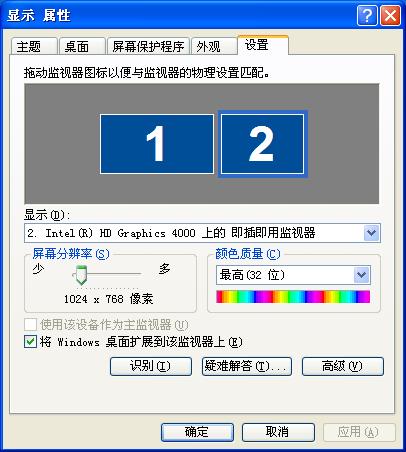
如上图中,显示器1 一般为当前显示器,显示器2 为扩展的投影机。
点击显示器2后,在下方,勾选“将Windows桌面扩展到该显示器上”,点击确认。
这种设置方法仅支持将投影机作为分屏显示,即投影机的显示内容为副画面,与显示器端显示的内容不同。
2、Window Vista 和 Windows 7系统
自Windows Vista后,windows的功能上就添加了直接切换多屏输出功能的快捷键,对于系统为vista win7的用户来说设置方法非常简单。
只需要按下键盘 WIN键 P键 即可,如下图:
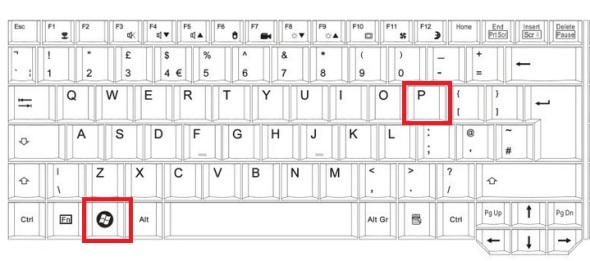
按下时将会在显示器中间弹出如下窗口,直接鼠标选择或键盘方向键选择需要切换的方式回车即可。

3、Windows 8 和 Windows 8.1 系统
Windows8 和 Windows8.1 的多屏切换功能与Windows7是一样的,只是切换的窗口有些区别,同样设置方法非常简单。
只需要按下按键WIN键 P键 即可,将会在显示器右侧弹出如下图窗口,直接鼠标选择或键盘方向键选择需要切换的方式回车即可。
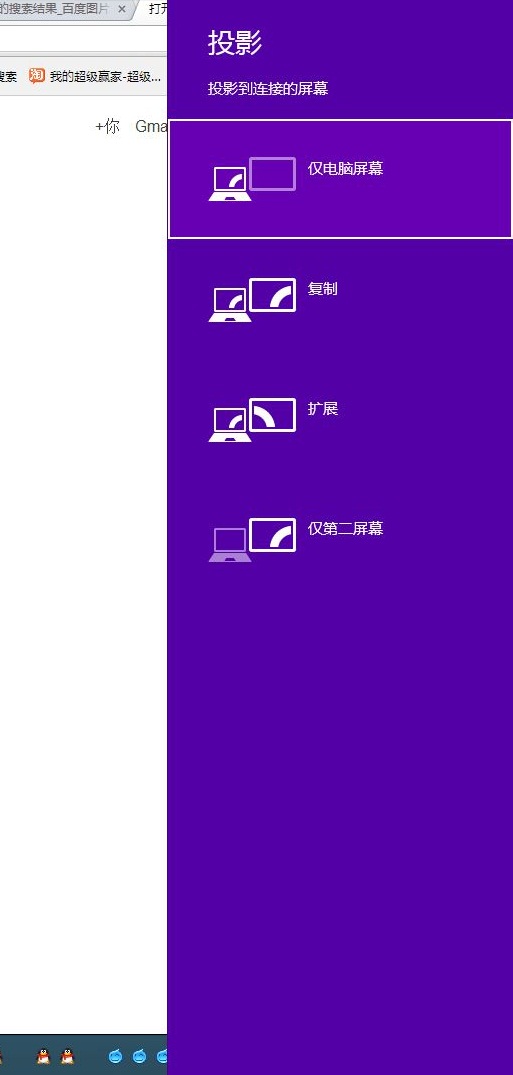
这种切换方法的前提条件:
a、系统必须是Windows 系统,若是MAC系统或LUNIX系统或Chrome系统,则切换方式有所不同。
b、必须投影机正确连接电脑并开机,特别是windows XP 系统,投影机未链接或投影机未开机,系统是无法检测到副显示器(显示器2)的存在,则设置界面完全不同。



2025-09-26 / 64.68M


2025-09-26 / 209.74M


2025-09-26 / 157.32M


2025-09-26 / 123.38M

2025-09-26 / 105.63M

2025-09-26 / 90.42M




 豫公网安备 42033302000245号