视频文件编辑对一些非专人员来说也许显得很高深,但是有了会声会影x7我们就让这些高深的技术变得更加平民化,让我们一起来感觉一下 FastFlick三步完成视频文件编辑的快感吧。
FastFlick三步完成视频文件编辑的教程
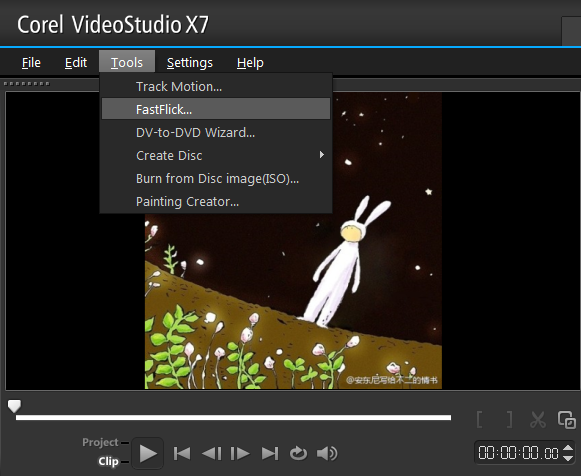
1、打开会声会影,选择工具栏“Tools”-“FastFlick”;
图片1
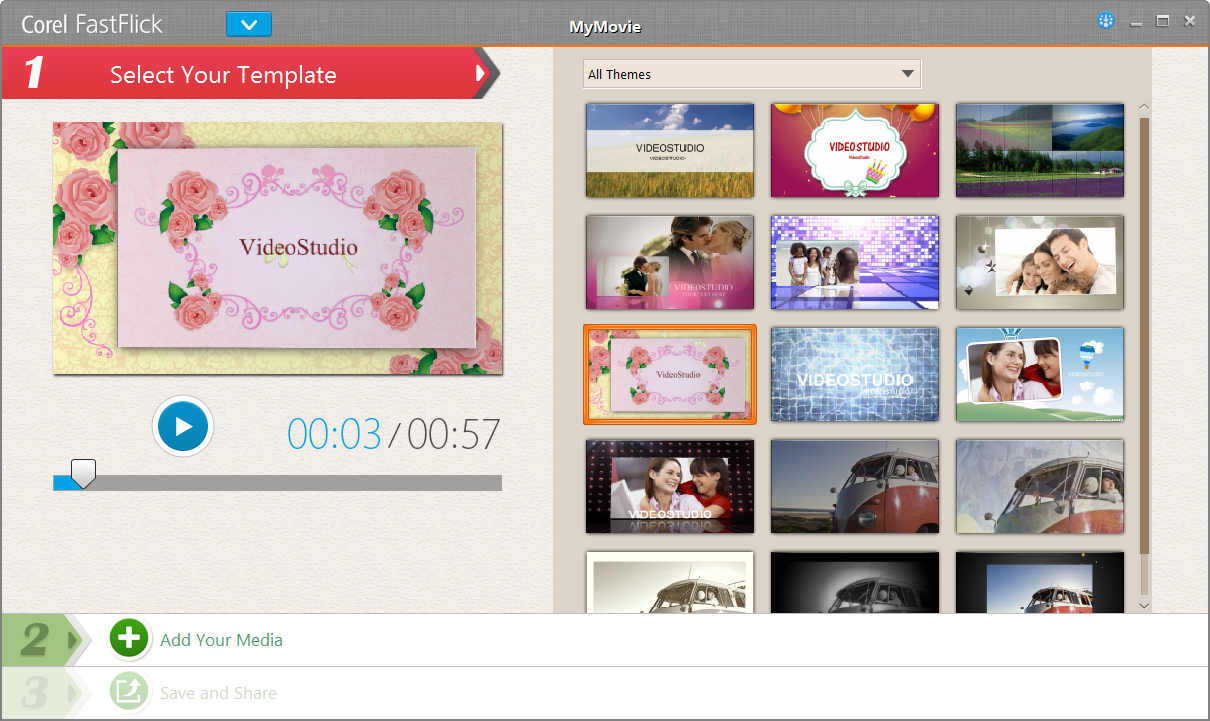
2、进入“Corel FastFlick”,点击第一步“Select Your Template”,进入相关窗口,你会发现会声会影x7提供了大量精彩的movie模板;
图片2
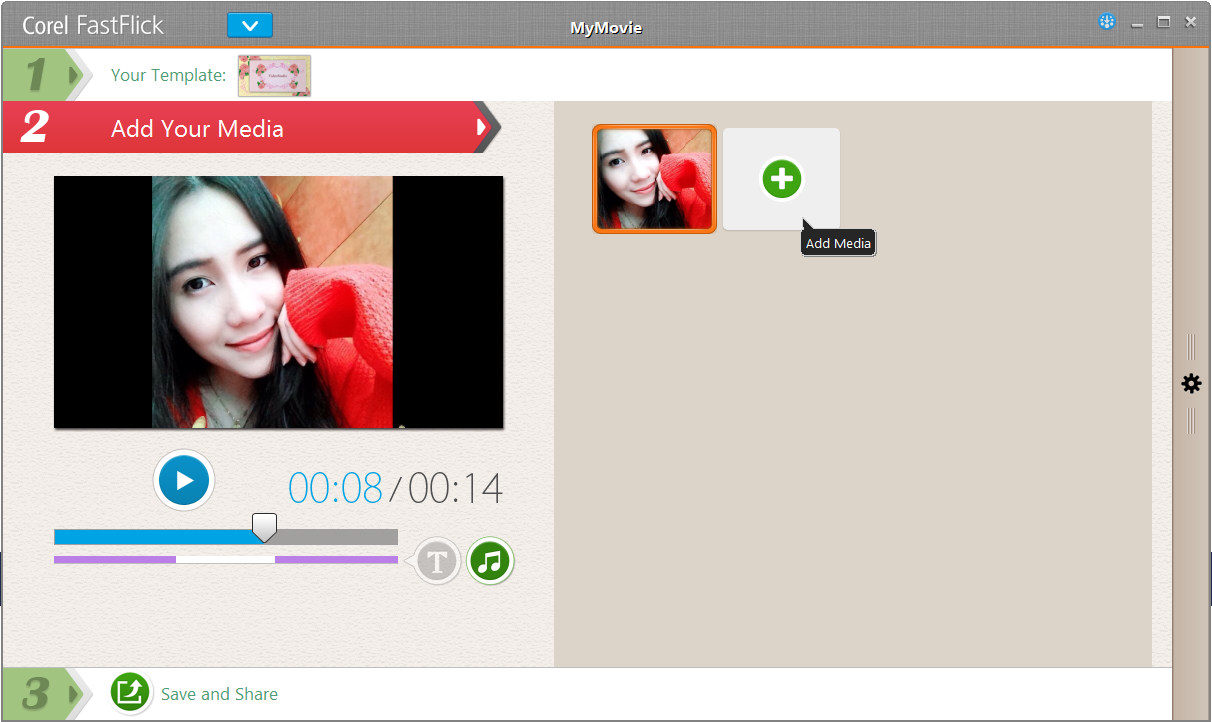
选择你喜欢的模板,双击此模板,模板外观将在左侧视频阅览区显示;3、点击第二步“Add Your Media”。在此窗口中,用户可以点击右侧“Add Media”按钮自由添加自己的视频制作素材;
图片3
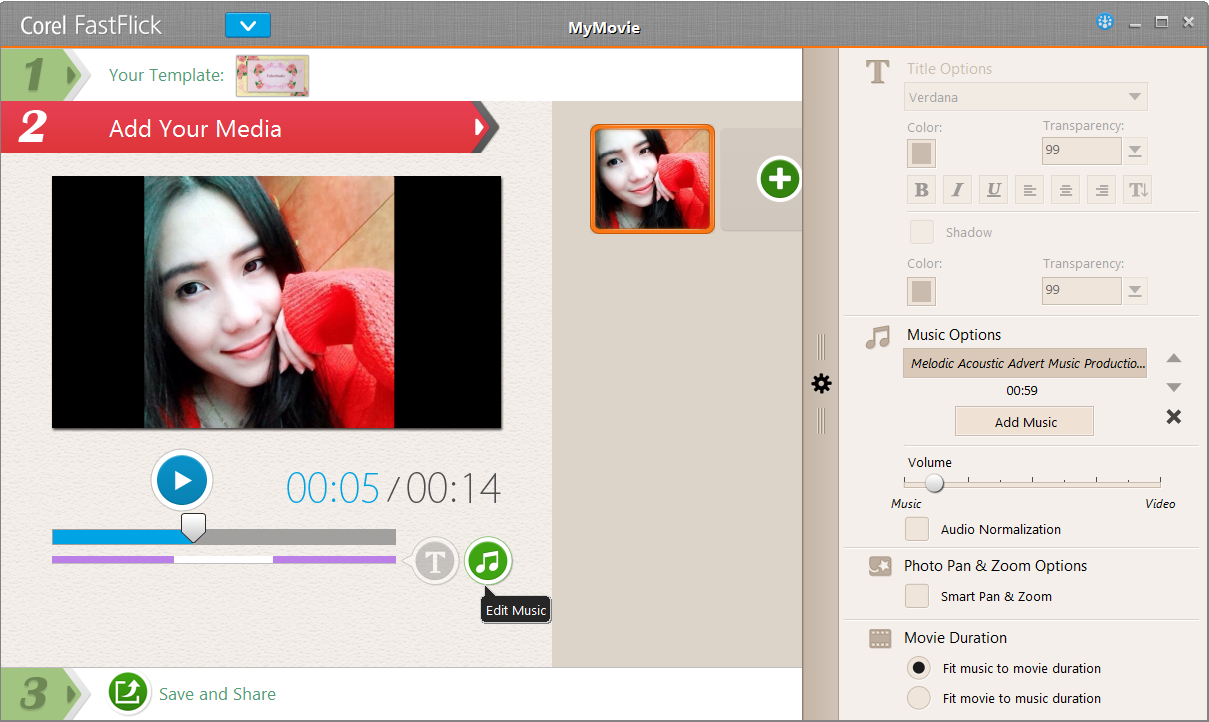
用户还可点击“Edit Music”等按钮添加音乐、文字素材。
图片4
4、点击第三步“Save and Share”,对编辑好的视频进行保存或分享操作;
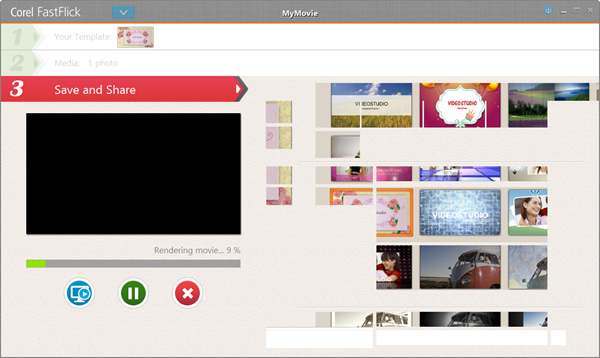
图片5
用户可以选择视频格式再点击“Save Movie”:
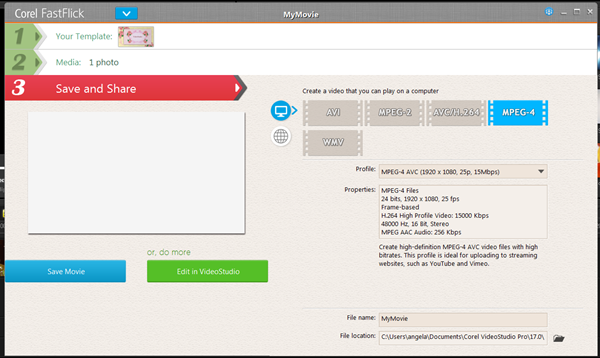
图片6
也可以点击“Edit in Videostduio”将其导入会声会影x7主界面进行更深入的编辑:
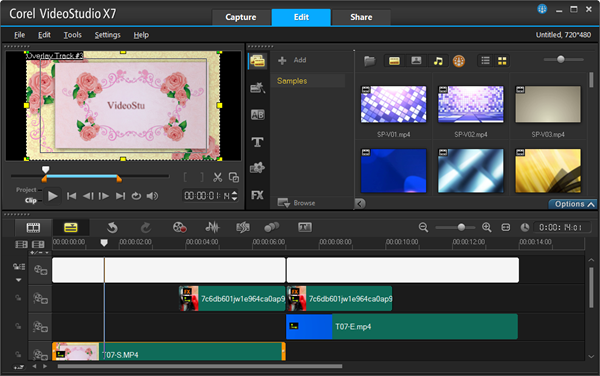
图片7
新版会声会影x7新增的FastFlick简单三步完成视频文件编辑功能将视频编辑变得更丰富。



2025-09-26 / 64.68M


2025-09-26 / 209.74M


2025-09-26 / 157.32M


2025-09-26 / 123.38M

2025-09-26 / 105.63M

2025-09-26 / 90.42M




 豫公网安备 42033302000245号