1、打开win8.1磁盘管理,具体位置:“这台电脑”右键->“管理”->“磁盘管理”,点击“操作”菜单,选择“创建VHD”,弹出以下对话框: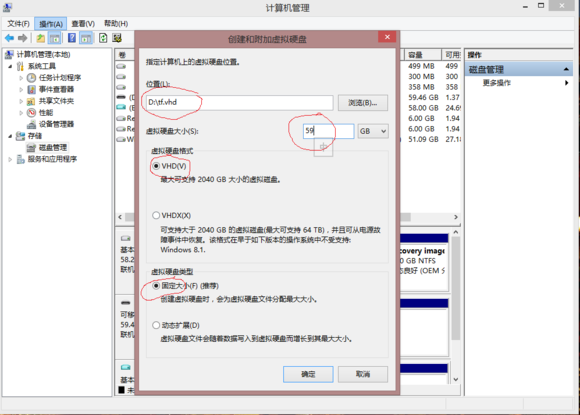
注意红圈处,位置是你的TF卡,至于文件名,比如我这里叫tf.vhd,你可以叫任意xxx.vhd,容量不能超过你的TF卡的可用空间,格式建议使用VHD,兼容性高,建议使用固定大小,这样可以避免频繁写TF卡。
接下来就是耐心等待,左下角会有一个进度,100%完成以后,可以在你的TF卡里找到这个文件: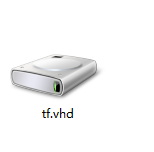
接下来在磁盘管理里对这个蓝色的磁盘: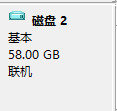
进行分区,格式化,到这里虚拟磁盘就可以用了。
但是,重启电脑需要手动挂载,其实挂载也简单,双击TF卡里的tf.vhd就可以了,但是这样依然麻烦,所以需要自动开机挂载,请看下面第二步:
2、在TF卡里建立一个文本文件,注意扩展名要改成 .CMD: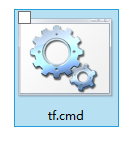
编辑里面的内容为:
@echo off
echo select vdisk file="d:\tf.vhd" >vhdsel
echo attach vdisk>>vhdsel
echo list disk>>vhdsel
diskpart /s vhdsel
del /f /q vhdsel
exit
注意d:\tf.vhd是你的虚拟磁盘的路径,根据你刚刚建立的虚拟磁盘文件的路径修改
3、建立任务计划:
再次右键点击“这台电脑”->“管理”,找到“任务计划程序”,点击“创建基本任务”,然后根据我图中的红圈位置设置点下一步: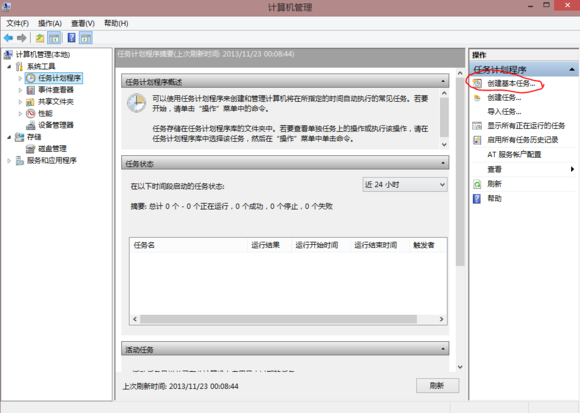
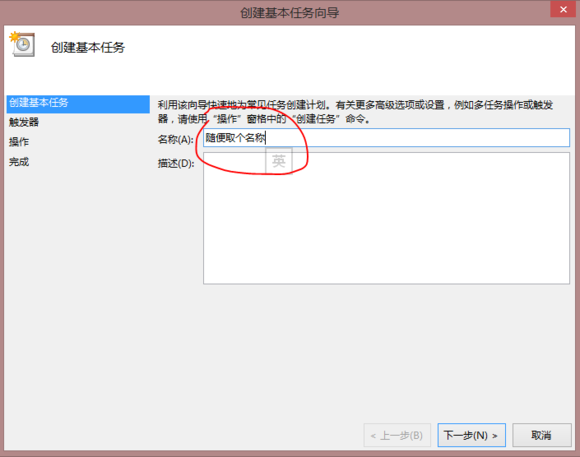
名称随便取,中英文都可以,下一步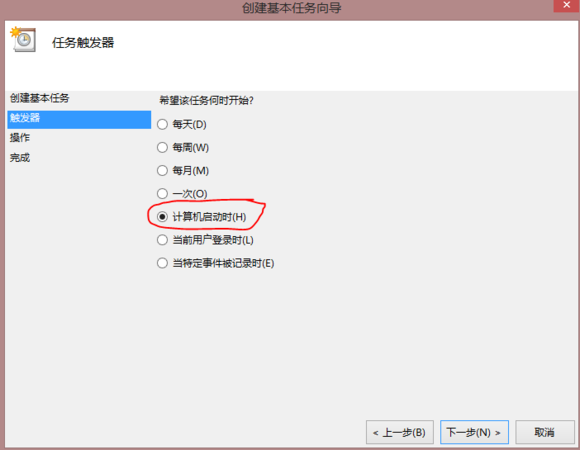
这里必须选计算机启动时,不能选登陆时,下一步: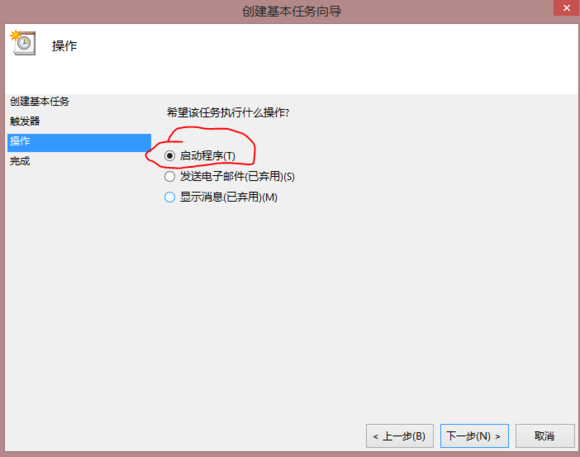
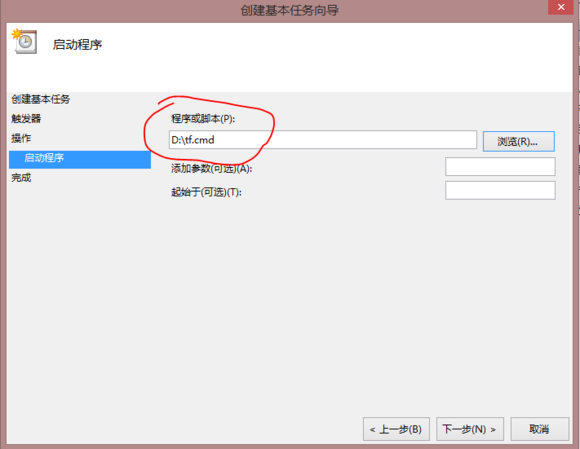
选择你刚刚在TF卡里建立的xxx.cmd文件,下一步: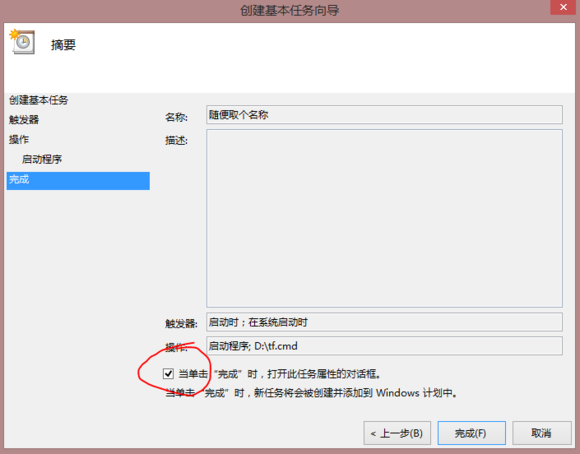
勾选“当单击“完成”时,打开此任务属性的对话框”,还需要进一步的设置: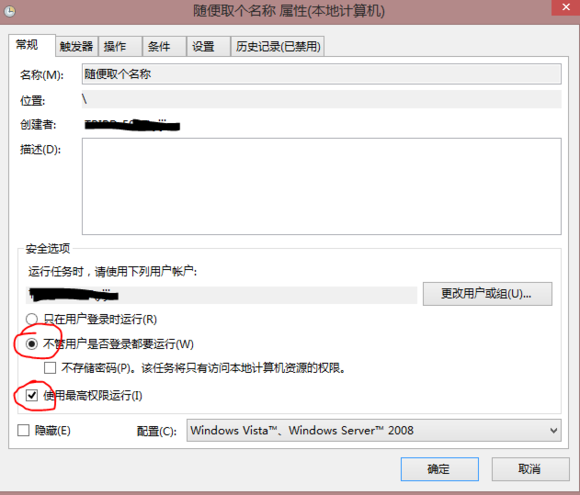
在属性对话框中,选择“不管用户是否登录都要运行”和“使用最高权限运行”,一会儿确定的时候会让你输入密码,现在不要确定,选择“条件”选项卡,如果已经确定的吧友,请重新打开此属性对话框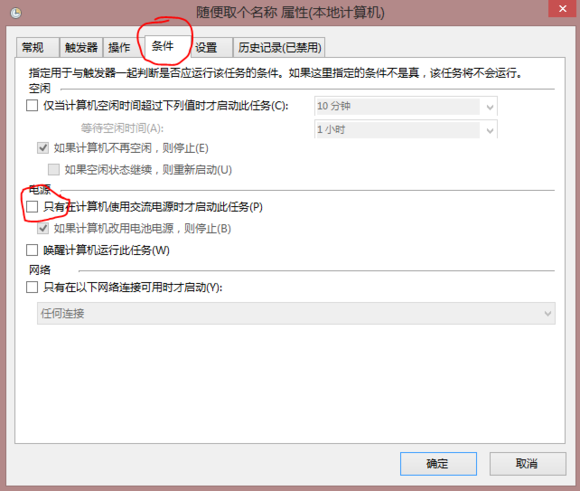
在条件选项卡中,将“只有在计算机使用交流电源时才启动此任务”前的钩去掉,点击“设置”选项卡: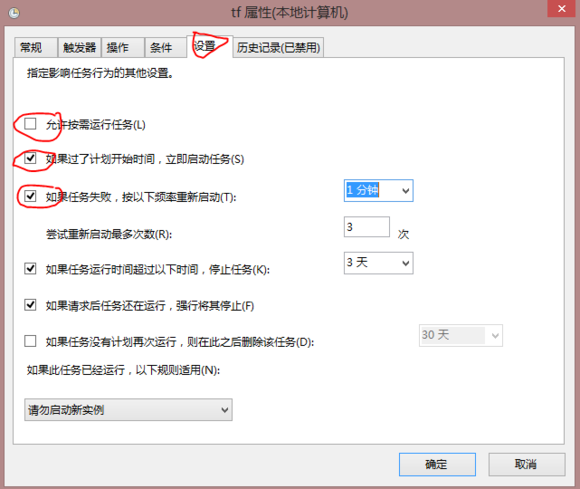
在“设置”选项卡中,将“允许按需运行任务”前的勾去掉,勾选“如果过了计划开始时间,立即启动任务”和“如果任务失败,按以下频率重新启动”。
最后,确定,输入密码,大功告成!!!
现在你可以把各种库,文档,所有东西都移动到这个虚拟磁盘中,你可以安装任何软件到这个虚拟磁盘中,你可以修改注册表把metro程序也安装到这个虚拟磁盘中


2025-09-26 / 64.68M


2025-09-26 / 209.74M


2025-09-26 / 157.32M


2025-09-26 / 123.38M

2025-09-26 / 105.63M

2025-09-26 / 90.42M




 豫公网安备 42033302000245号