1打开桌面上全舞行跳舞毯标志,出来我们的主菜单:
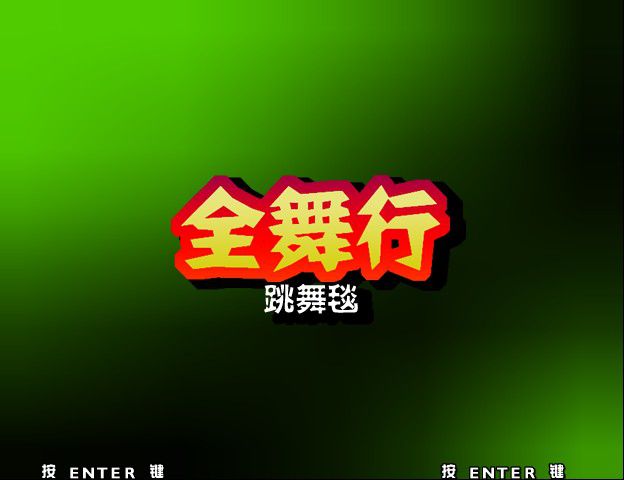
仍然是enter键,快速进去游戏程序界面
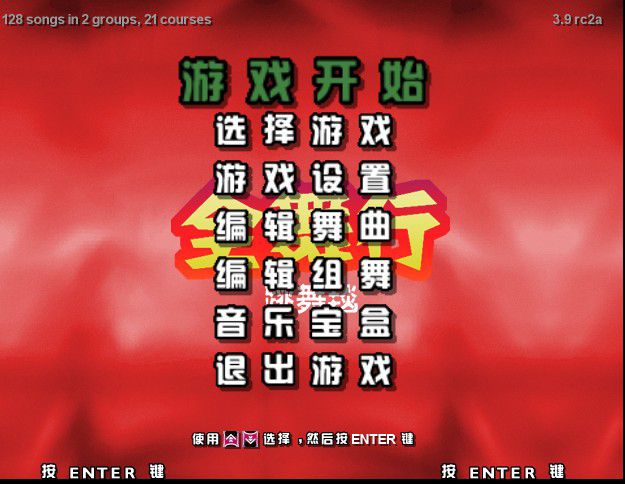
点键盘下键,点击到第3排,游戏设置,然后点击enter进去,显示
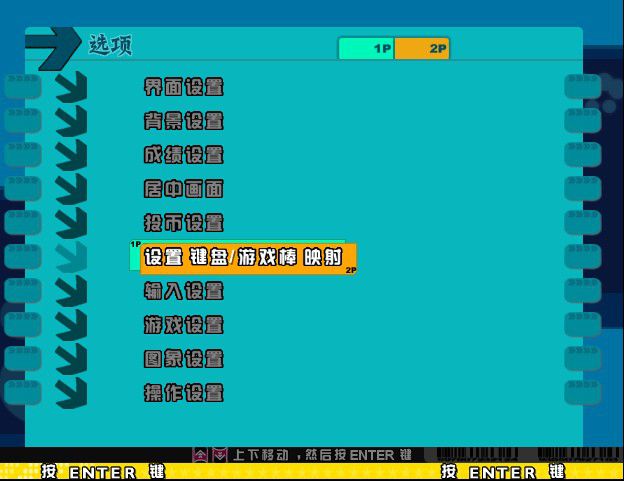
点击到第6排,设置键盘/游戏棒 映射 这里,然后点击enter进去。显示
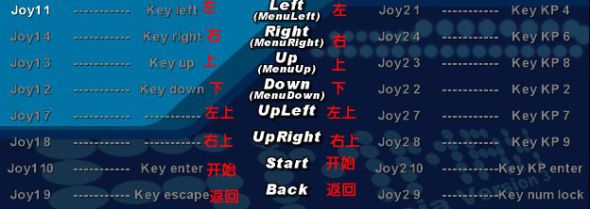
这时候不要动它,最左变那一竖排的第一个位置JOY11显示是白色的,中间的是left,就是左键的意思,点击一下键盘的enter键,JOY11就显示
 ,红色的在闪,这时候我们踩一下跳舞毯的左键。又变成白色的了,这样左键就设置好了。(有的显示的可能不是JOY11,无论是JOY11,还是JOY12 JOY13还是一个横线,只要是最左边一排的第一个,就按键盘的回车键enter,然后踩跳舞毯左键就可以,其他键位设置也同理)
然后我们按键盘下键,点到第二排来,第二排就是右键,同样的再点击一下enter,就有红色的在闪,我们这时候踩一下跳舞毯的右键,这样右键就设置好了。
接着我们按键盘下键,点到第三排来,第三排就是上键,同样的再点击一下enter,就有红色的在闪,我们这时候踩一下跳舞毯的上键,这样上键就设置好了。
然后我们按键盘下键,点到第四排来,第四排就是下键,同样的再点击一下enter,就有红色的在闪,我们这时候踩一下跳舞毯的下键,这样下键就设置好了。
然后我们按键盘下键,点到第五排来,第五排就是左上键,同样的再点击一下enter,就有红色的在闪,我们这时候踩一下跳舞毯的左上键,这样左上键就设置好了。
然后我们按键盘下键,点到第六排来,第六排就是右上键,同样的再点击一下enter,就有红色的在闪,我们这时候踩一下跳舞毯的右上键,这样右上键就设置好了。
然后我们按键盘下键,点到第七排来,第七排就是开始键,同样的再点击一下enter,就有红色的在闪,我们这时候踩一下跳舞毯的右上角那个小键,这样开始键就设置好了。(友情提示,加假如您是一个人跳,不是双人跳的话您可以把右下键设置成为开始,我个人感觉这样方便一点)
然后我们按键盘下键,点到第八排来,第八排就是返回键,同样的再点击一下enter,就有红色的在闪,我们这时候踩一下跳舞毯的左上角那个小键,这样返回键就设置好了。。(友情提示,假如您是一个人跳,不是双人跳的话您可以把左下键设置成为开始,我个人感觉这样方便一点)
全部设置好后,我们按住键盘的左上角ESC键返回到主菜单页,就可以进去游戏了!!


2025-09-26 / 64.68M


2025-09-26 / 209.74M


2025-09-26 / 157.32M


2025-09-26 / 123.38M

2025-09-26 / 105.63M

2025-09-26 / 90.42M




 豫公网安备 42033302000245号