现在都了解系统病毒的厉害,就连u盘都要被只读模式来进行保护,但是却不知道怎么样更好的设置,今天小编就给大家讲解不借助其他软件的设置方法。让你可以好好的进行文件的保护。
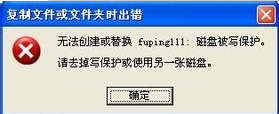
现在互联网时代,很多人都在使用u盘存储东西,可是现在到处的都是系统病毒,这时就有想到了给U盘保护,这时U盘的只读模式变的重要起来了。这个模式可以避免被不相干的人把自己有用信息的给拷贝走。
u盘只读设置使用方法
第一种方法
我们在一台XP SP2的计算机上运行Regedit,我们在HKEY_LOCAL_MACHINE\SYSTEM\Current\ControlSet\Control下选择新建一项,项的名称为StorageDevicePolicies。


将StorageDevicePolicies中WriteProtect值设置为1,这样就可以然我们的u盘变成只读模式了(如果想恢复正常我们可以猜用把WriteProtect值设置为0的方法)。
如果在注册表中没有找到“StorageDevicePolicies”注册表项,可以自己用鼠标右键单击“Control”注册表项,
新建一个名为 “StorageDevicePolicies”注册表项,然后按照上述的方法创建WriteProtect的值即可。

现在我们可以测试一下,把u盘文件发送到u盘上,如果这是弹出一个提示框,大可不必惊慌,这是U盘显示被写保护,这样我们的只读u盘就设置成功了。

第二种方法
1、打开“我的电脑”→“组织→文件夹选项→查看”命令→去除“高级设置”选项下“简单文件共享”的选中状态
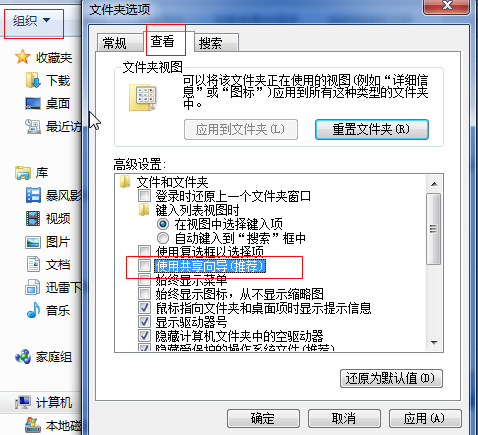
2、右击U盘选择“属性”→转到“安全”选项卡→将“组和用户列表”下Everyone的权限设置为“只读”、“读取和运行”、“列出文件夹目录”
3、单击“添加”将自己使用的帐户名(本例为LCR)添加到到“组和用户”列表中,并设置权限为“完全控制”。
希望今天的讲解,能够解决大家一直的困惑,对大家有更好的帮助。



2025-09-26 / 64.68M


2025-09-26 / 209.74M


2025-09-26 / 157.32M


2025-09-26 / 123.38M

2025-09-26 / 105.63M

2025-09-26 / 90.42M




 豫公网安备 42033302000245号