1. 将打印机连接好电源线,然后连接网线到公司的路由器,确保公司的内网是通的,准备好工作后,我们就在打印机上设置下就可以实现网络打印了。
2. 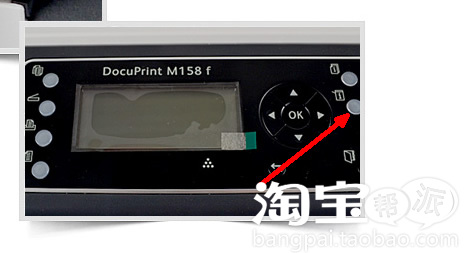 我们先按这个键
3. 选择管理员菜单---网络 ----TCP/IP -----IPV4-----获取IP地址----选择面板
4. 然后下面就有设置IP地址 子网掩码 网关这些 (一般IP地址设置是192.168.1.2------192.168.1.255)在这个区间任意选择一个IP地址,例如(192.168.1.123)避免不要与别的电脑上的IP冲突
5. 子网掩码设置为:255.255.255.0
6. 网关呢就设置为192.168.1.1 (具体根据公司使用的网关为准,有些公司的网关是192.168.0.1)则在第4步那里的IP地址就要改成192.168.0.2---192.168.0.255这个区间)
7. 设置好这些以后,我们就重启打印机
8. 重启以后,局域网内的电脑就可以用光盘或者网上下载的驱动来安装了,可以在安装驱动的时候选择网络安装了。
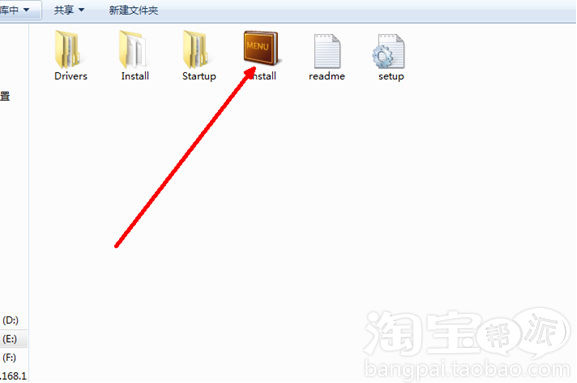
9. 以下的光盘或者下载的驱动,安装的教程
打开光盘或者下载的文件选择下面这个图标
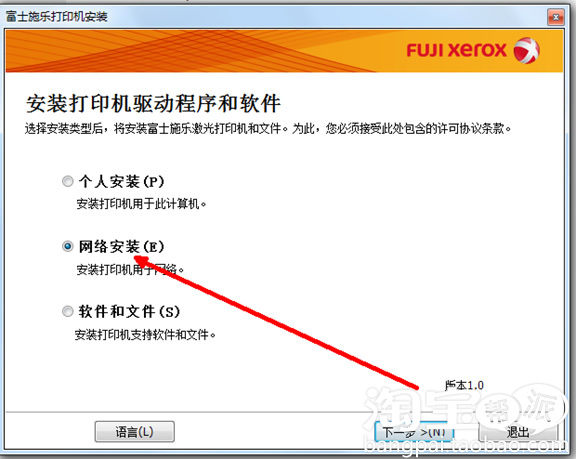
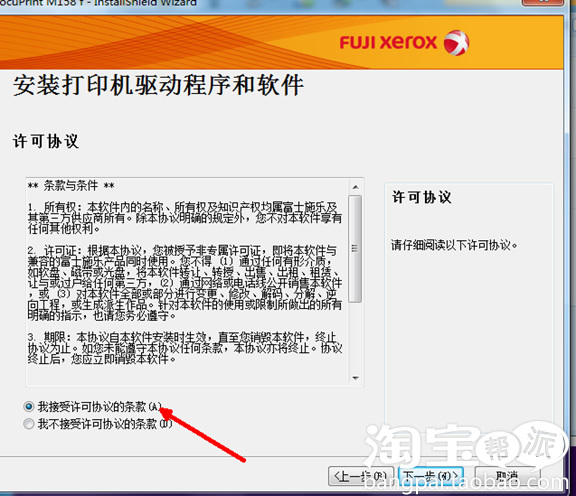
如果设置好的话,红色框框里面就会有ip显示了,然后按下一步就可以继续安装了!!!!!!!!!


2025-09-26 / 64.68M


2025-09-26 / 209.74M


2025-09-26 / 157.32M


2025-09-26 / 123.38M

2025-09-26 / 105.63M

2025-09-26 / 90.42M




 豫公网安备 42033302000245号