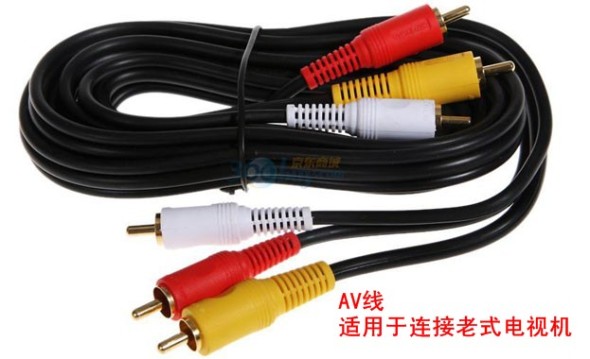
*老式电视机由于没有HDMI接口,用AV线(红白黄三色),对应电视机的插口颜色连接(如下图)。
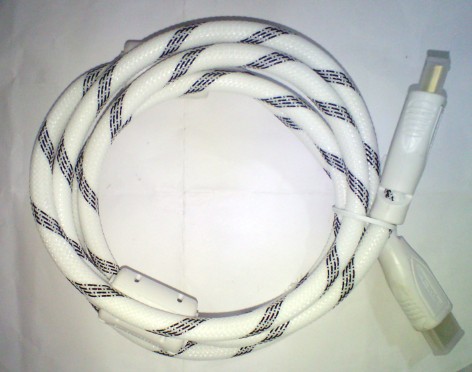
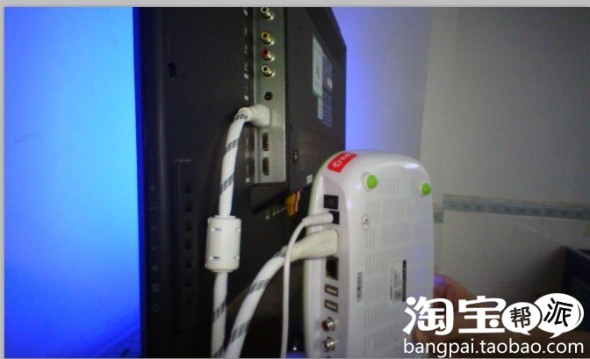
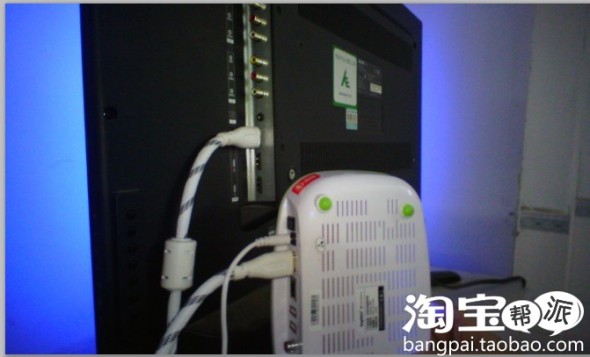
*液晶电视机推荐使用HDMI线连接,效果更佳(如下图)。
二、接口识别,及接线方法。
*连接电视机之前,请仔细查看电视机接口旁边的丝印,上面有标注每个接口的名称。
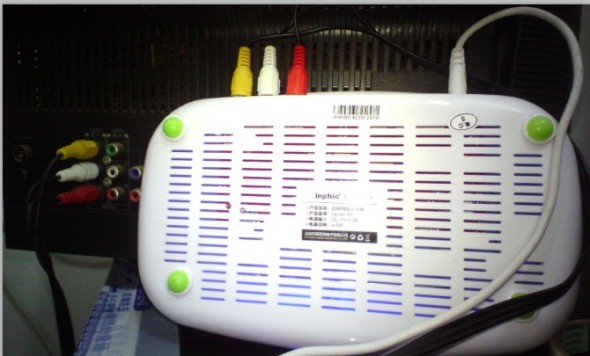
1.老式电视机-----使用AV线,接在电视机的“video输入”接口(红色接红色,白色接白色,黄色接黄色)。有些电视机可能标注为:AV in、视频输入等等,详细请查看电视机说明书
老式电视:
液晶电视:
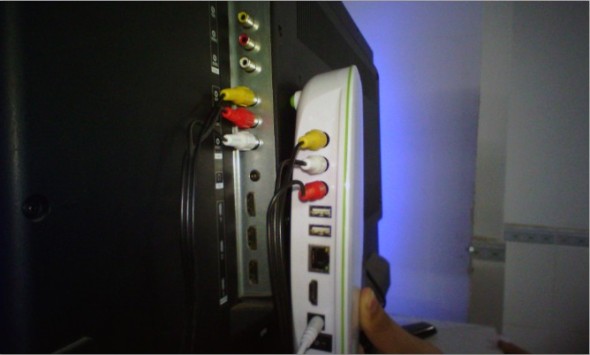
2.液晶电视机-----使用HDMI线,接在电视机的HDMI接口,列如:HDMI 1
三、切换电视机信号源
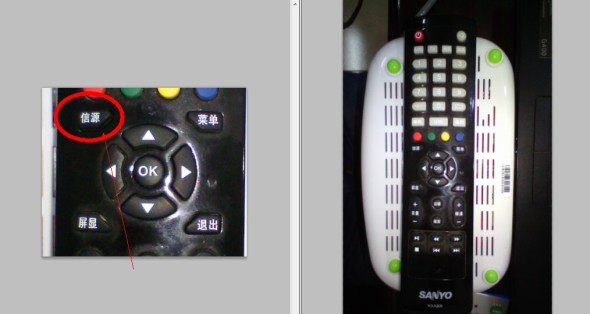
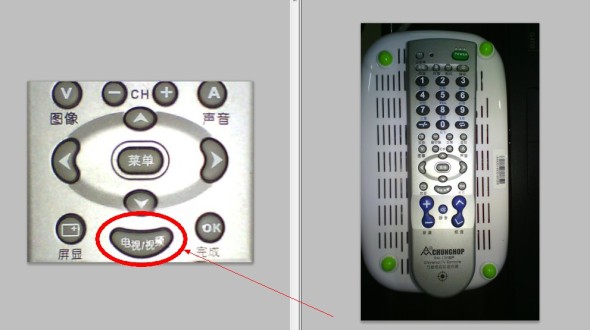
按下电视机遥控器的“信源”键,切换电视机信号源。有些电视机遥控器标注为:切源、输入、输入选择等等,详细请查看电视机说明书,找到正确的切换键。
1、用AV线连接,请把电视机切换到对应的AV状态;比如电视机上接线的接口标注为“AV 1”,按电视机的遥控器切换到“AV1”或“视频1”状态(如下图)。
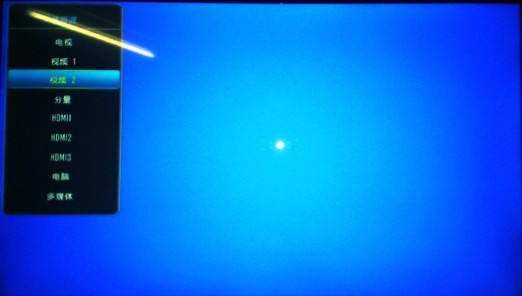
老式电视:
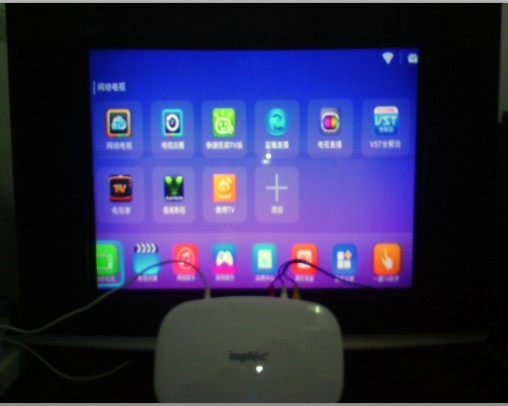
液晶电视:
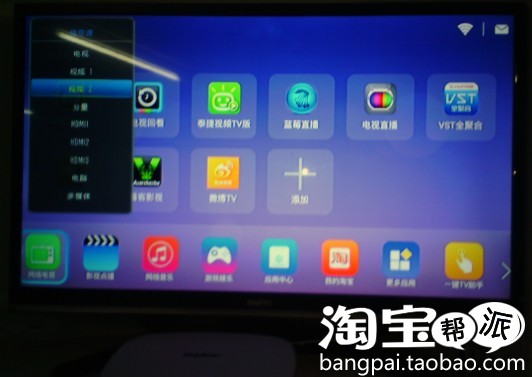
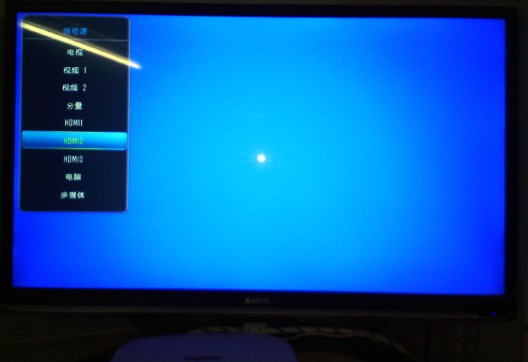
2、用HDMI线连接电视机,请把电视机切换到对应的HDMI通道;比如电视机上接线的接口标注为“HDMI 2”,按电视机的遥控器切换到“HDMI2”状态(如下图)
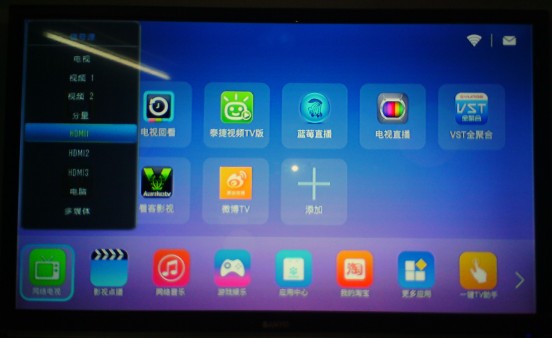
Ihphic-i6H 四核网络播放器推荐使用HDMi线连接,当你播放1080P(全高清)影片时,用HDMi连接方式才可传输器1080P的视频信号到你的设备,并且HDMi线连接线是音频跟视频同时传输的,不需要在接音频线,在接线时请关闭你的设备的电源,因为HDMI线是不能带电插拔的。如果显示端的HDMI接口从没有使用过请重复插拔两三次以确保接触良好。
附:所用老式电视机跟液晶遥控器,切换信号源所示按钮。
接HDMI线,电视机不出来图像?
1,重新插拨HDMI线,确认插紧,并且电视机是调整到对应HDMI接口的输入模式(按电视机遥控器的 输入,TV/AV,图像模式,信号源,信源 等切换视频模式切换)
2,把HDMI线2头调转然后重新插拨
3,接另外一个电视机看看HDMI有没有图像
4,接AV线,电视机调整到AV输入模式,看看有没有图像出来,如果出来了图像,进去设置---显示---分辨率,调整到720P 或者是PAL, 以后在接HDMI线,看看是不是正常的
接AV线,电视机不出来图像?
1,重新插拨AV线,确认插紧,并且电视机是调整到对应AV接口的输入模式(按电视机遥控器的 输入,TV/AV,图像模式,信号源,信源 等切换视频模式切换)
2,一般电视机会有多个显示模式的,请多调节几次。
3,接另外一台电视机测试图像能否正常显示
接AV线,电视机出来的图像是黑白?
1,电视机调整到正确的AV输入模式,一般电视机会有好几种视频模式的,有的视频模式会显示黑白,有的会显示正常,需要按电视机的遥控器(TV键或者是输入键,不同品牌的电视机不同,请您找一下)调整到正确的输入模式,不确定的话,每一个视频模式都试下。
2,机顶盒进入设置---图像---分辨率,设置成PAL或者是NTSC


2025-09-26 / 64.68M


2025-09-26 / 209.74M


2025-09-26 / 157.32M


2025-09-26 / 123.38M

2025-09-26 / 105.63M

2025-09-26 / 90.42M




 豫公网安备 42033302000245号