大部分高校采用的是802.1X认证上网,借助电信的拔号器会有诸多限制,在802.1X认证下,一般的路由器无法使用。下面的方法,是演示使用TP-LINK WR740N路由器时如何操作。
默认情况下,TP-LINK WR740N的WAN口连接类型可选只有三种:动态IP、静态IP、PPPOE。经测试发现,以上任何一种类型都不能通过802.1X认证。要使该路由器能正常通过认证,需要更新路由器固件。
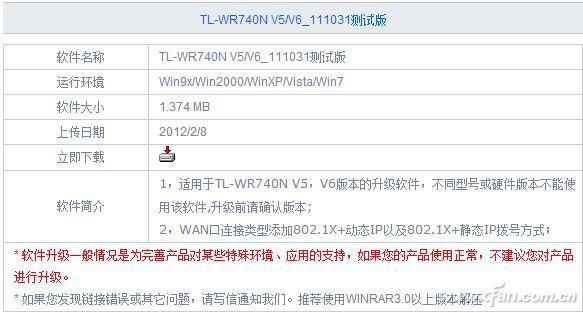
首先从TP-LINK官网上下载固件TL-WR740N V5/V6_111031测试版(图5),下载地址为http://tinyurl.com/nr8dmpa,升级步骤在下载的固件中有详细说明,这里就不细述了。
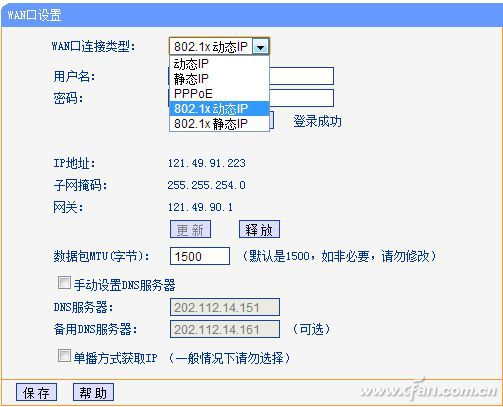
升级完成后登录路由器管理界面,在左侧依次点击“网络参数→WAN口设置”链接(图6)。

“WAN口连接类型”选择“802.1x动态IP”,在下方用户名处输入宽带账号,密码输入宽带密码。单击“保存”(图7)。
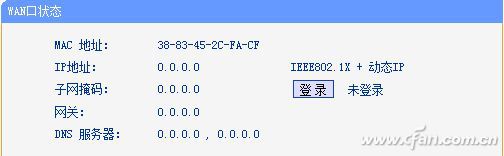
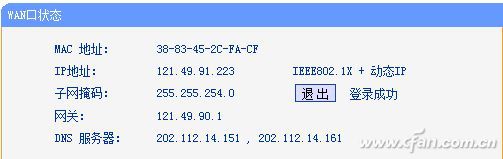
在左侧单击最上方的“运行状态”链接,并在打开的界面下方“WAN口状态”处单击“登录”按钮(图8、图9)。至此,路由器通过802.1X认证设置步骤完成,可以正常连接路由器上网了。



2025-09-26 / 64.68M


2025-09-26 / 209.74M


2025-09-26 / 157.32M


2025-09-26 / 123.38M

2025-09-26 / 105.63M

2025-09-26 / 90.42M




 豫公网安备 42033302000245号