我们在网上寻找PS素材的时候,经常会看到很多psd格式的素材文件,对于学习过Photoshop的人来说,都知道psd文件是什么。但是也有很多用户不知道psd是什么,以及psd文件用什么打开。东坡小编就给大家详细介绍一下psd素材怎么打开。
PSD格式是Photoshop特有的图层文件格式,它可以将所编辑的图像文件中的所有有关图层和通道的信息记录下来。在使用Photoshop编辑图像的过程中,通常将文件保存为PSD格式,以便于重新读取各个信息,psd是目前惟一能够支持全部图像色彩模式的格式。
但是,PSD格式在保存时会将文件压缩,以减少占用磁盘空间,但PSD格式所包含图像数据信息较多,因此比其他格式的图像文件还是要大得多。由于PSD文件保留所有原图像数据信息,因而修改起来较为方便,大多数排版软件不支持PSD格式的文件。所以,在图像制作完成后,通常需要转换为一些比较通用的图像格式,以便于输出到其他软件中继续编辑。
既然PSD文件是Photoshop所特有的文件格式,那么我们就可以直接使用Photoshop来打开psd文件了。
1、首先安装Photoshop软件,这里推荐大家下载Photoshop CS6中文精简版,完美支持Win XP/Win7/Win8系统,不用注册直接就可以使用
 Adobe Photoshop CS6 Extended(32位) 13.1 中文优化版
类型:图像处理大小:177.6M语言:中文时间:评分:6.5
Adobe Photoshop CS6 Extended(32位) 13.1 中文优化版
类型:图像处理大小:177.6M语言:中文时间:评分:6.5
 Adobe Photoshop CS6 64位绿色精简版 13.0.1 破解免费版
类型:图像处理大小:696.9M语言:中文时间:评分:7.0
Adobe Photoshop CS6 64位绿色精简版 13.0.1 破解免费版
类型:图像处理大小:696.9M语言:中文时间:评分:7.0
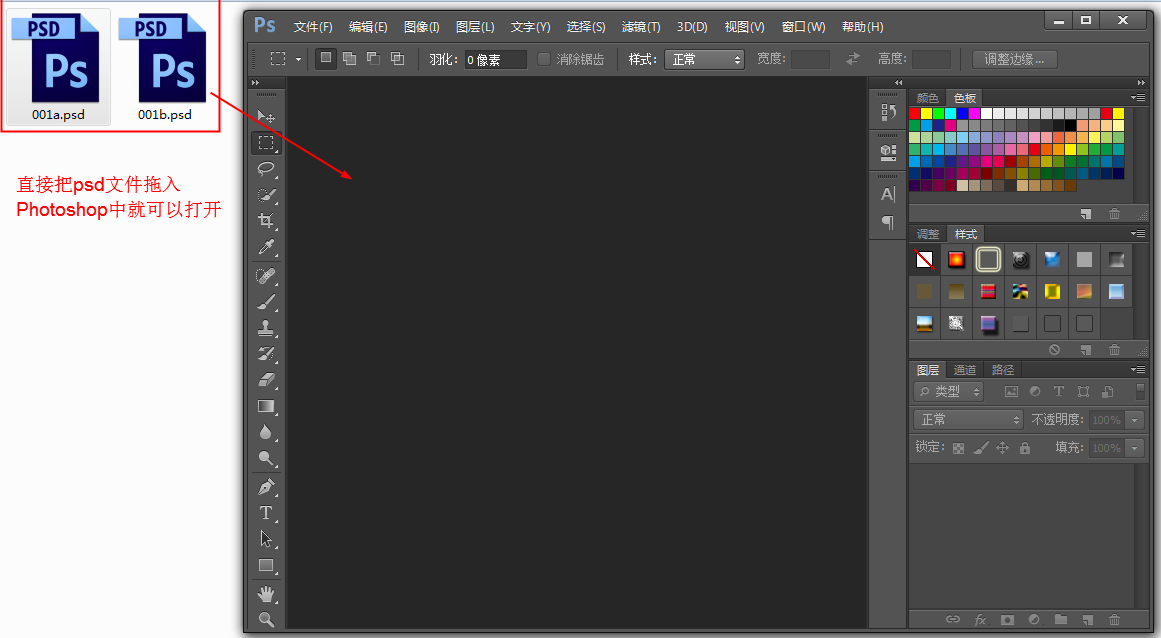
2、安装完成后打开Photoshop软件,将下载好的psd文件直接拖入Photoshop软件中就可以打开(有的psd图层多加载可能有点慢,稍等一会就可以);
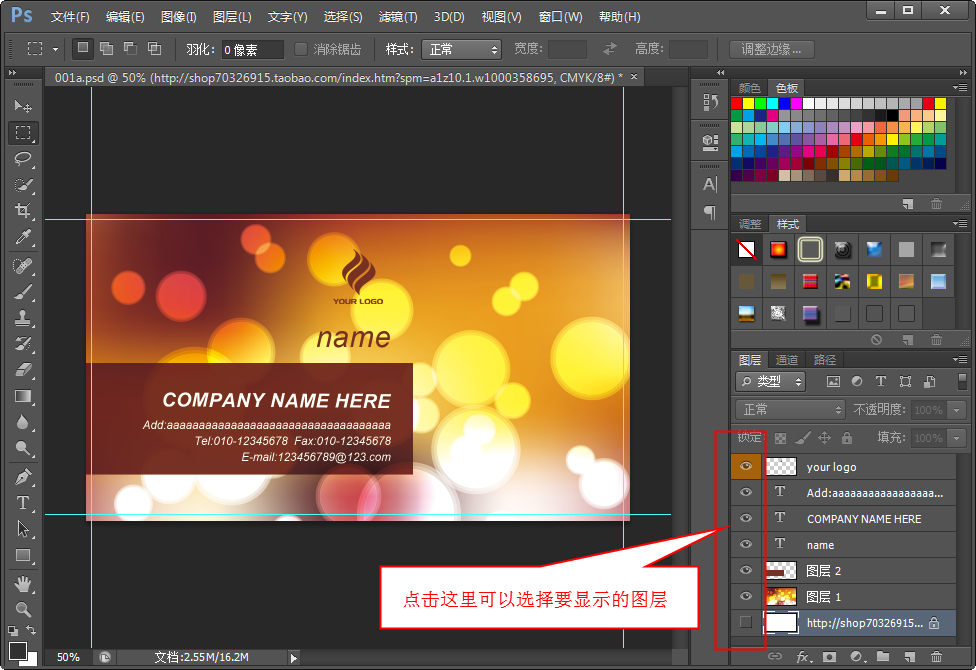
3、如果图层不显示的话,可以在PS软件右边的图层列表中选择要显示的图层



2025-09-26 / 64.68M


2025-09-26 / 209.74M


2025-09-26 / 157.32M


2025-09-26 / 123.38M

2025-09-26 / 105.63M

2025-09-26 / 90.42M




 豫公网安备 42033302000245号