在Photoshop中,图层可以说是最基础也是最重要的一个概念,因为所有通过PS处理的图片都是一个个图层叠加起来的。我们可以把每一个图层看成是一张透明的纸,图层上的图像就是你画在这张纸上的内容,把多张纸叠加起来就是一个完整的图像。PS中的图层是有上下顺序的,上面的图层会遮住下面的图层,可以根据要显示的内容调整图层顺序。
1、新建图层
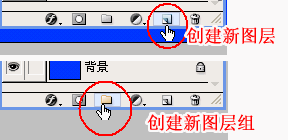
在图层菜单选择“新建图层”或者在图层面板下方选择【新建图层/新建图层组】按钮。
2、复制图层
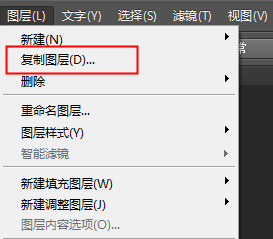
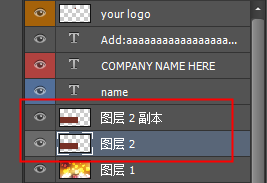
要制作同样效果的图层,可以选中该图层点击鼠标右键选择“复制图层”选项,也可以直接按快捷键 Ctrl + J复制图层,需要删除图层就选择“删除图层”选项。
3、图层颜色标识
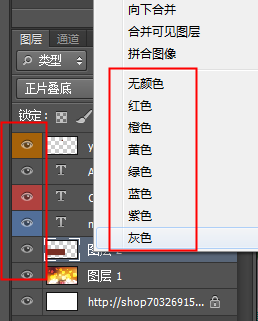
选择“图层属性”选项,可以给当前图层进行颜色标识,有了颜色标识后在图层调板中查找相关图层就会更容易一些。
4、栅格化图层
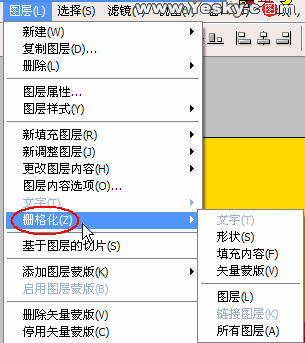
一般的文字图层、形状图层、矢量蒙版和填充图层之类的图层,不能在它们的图层上再使用绘画工具或滤镜进行处理。如果需要再这些图层上再继续操作就需要使用到栅格化图层了,它可以将这些图层的内容转换为平面的光栅图像。
删格化图层的方法,可以选中图层点击鼠标右键选择“删格化图层”选项,或者是在“图层”菜单选择“删格化”下各类选项。
5、合并图层
在设计的时候很多图形都分布在多个图层上,而对这些已经确定的图形不会再修改了,我们就可以将它们合并在一起以便于图像管理。合并后的图层中,所有透明区域的交迭部分都会保持透明。
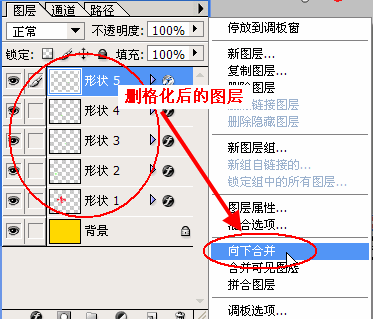
如果是将全部图层都合并在一起可以选择菜单中的“合并可见图层”和“拼合图层”等选项,如果选择其中几个图层合并,根据图层上内容的不同有的需要先进行删格化之后才能合并。删格化之后菜单中出现“向下合并”选项,我们要合并的这些图层集中在一起这样就可以合并所有图层中的几个图层了。
6、盖印图层
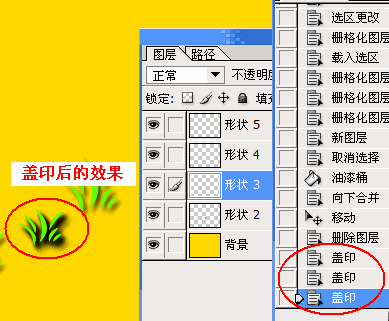
除了可以合并图层之外,我们还可以给图层盖印。盖印可以将多个图层的内容合并为一个目标图层,而原来的图层不变。一般情况下,所选图层将向下盖印它下面的图层。如图,将“形状3”图层盖印在“形状2”图层上,使用 Ctrl+Alt+E快捷键就盖印了。



2025-09-26 / 64.68M


2025-09-26 / 209.74M


2025-09-26 / 157.32M


2025-09-26 / 123.38M

2025-09-26 / 105.63M

2025-09-26 / 90.42M




 豫公网安备 42033302000245号