r230打印证件照片打印主要是主要是要调整纸张类型,大小,和打印模式(高质量照片),这款打印机是可以打印照片的,具体证件照有具体的要求,一般需要用图像处理软件进行处理后再进行打印就可以了。
1. 点击电脑屏幕左下角的“开始”→“所有程序”→“Epson Software”,打开EPSON Easy Photo Print软件。
2. 在窗口左侧的树型目录中找到保存图片位置,如图(1),选中想要打印的证件照片,点击窗口右下角的“下一步”;
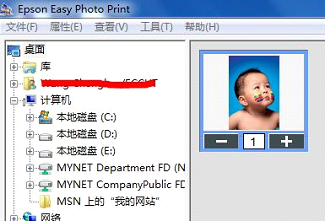
图(1)选择照片
3. 点击窗口左上角“打印设置”,选择正确打印机型号,取消“无边距”选项,打印纸尺寸选择“102×152毫米(4×6英寸)”,打印纸类型选择“高质量光泽照片纸”,点击“确定”, 如图(2);
不要选择“无边距”
打印纸尺寸:102×152毫米
打印纸类型:高质量光泽纸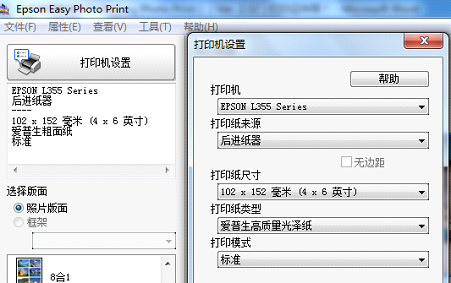
图(2)更改打印设置
4. 在窗口左侧“照片版面”找到证件照选项,如图(3);
两寸证件照
一寸证件照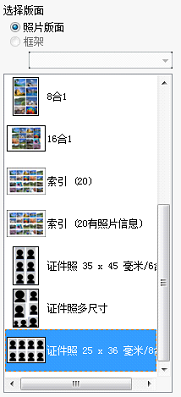
图(3)选择证件照版面
5.照片尺寸或方向不正确时,可以点击窗口左上角的“位置”选项,如图(4),调整照片大小和方向,设置完成后点击“关闭”按钮。
需要旋转所有照片时,选中“旋转所有照片”选项。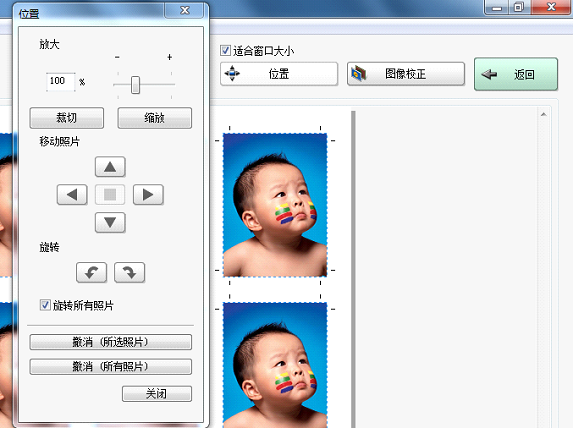
图(4)调整大小和方向
6. 在打印机装入照片纸,点击窗口右下角的“打印”按钮,开始打印,如图(5)。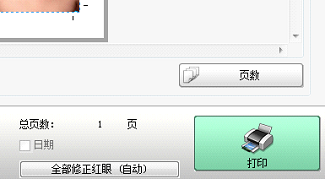
图(5)打印按钮


2025-09-26 / 64.68M


2025-09-26 / 209.74M


2025-09-26 / 157.32M


2025-09-26 / 123.38M

2025-09-26 / 105.63M

2025-09-26 / 90.42M




 豫公网安备 42033302000245号