优化大师究竟该优化哪些内容呢?
一、 软件简介
从桌面到网络,从系统信息检测到系统清理、维护,Windows优化大师都为您提供比较全面的解决方案。Windows优化大师同时适用于Windows98/Me/2000/XP/2003操作系统平台,能够为您的系统提供全面有效、简便安全的系统信息检测;系统清理和维护;系统
性能优化手段,让您的电脑系统始终保持在最佳状态。我认为它是一个非常适合初学电脑人员使用的电脑优化软件。
二、注册方法
安装完以后点击“注册”,在“注册姓名”中填写你的名字(最低8位),点击“注册申请码”,即得到一个申请码,然后用从网上让网友给你查“注册认证码”,得到的注册认证码后,填在优化大师的“注册认证码”框内,点击“注册认证”,如果注册认证
码准确无误,注册会大功告成的。
三、优化大师使用方法
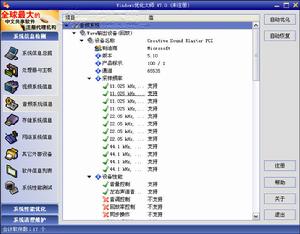
1、系统信息检测和自动优化。打开化化大师即进入到系统信息检测和自动优化界面,你可详细查看你的电脑硬、软件的信息;按右上角“自动优化”按钮,即开始进行优化。
2、系统性能优化。点击左上角(或左下角)“系统性能优化”,打开系统性能优化界面,有磁盘缓存、桌面菜单、文件系统、网络系统、开机速度等选项,你可仔细勾选确定,有的选项优化大师有推荐,确定后打“优化”按钮。
3、系统清理维护。点击左上角(或左下角)“系统清理维护”,打开系统清理维护界面,有注册信息清理、磁盘文件清理、软件智能卸载等。
注册信息清理和磁盘文件清理方法是—确定清理对象--扫描--全部删除--是(确定)--确定(是)。软件智能卸载--选中要卸载的对象--分析--是--确定。
系统磁盘医生—勾选要检查修复的磁盘—检查,即自动检查并修复该磁盘。
需要说明的是,初学者可使用自动优化,但优化性能不佳,最好是按项目手动优化,清理注册表和磁盘文件时要查看一下别把有用的文件给误删了。
四、优化有三忌
1、切不可随意将自己定位为“大型软件使用者”;
2、切不可随意选中“使用大型缓存”;
3、切不可任意调整CPU二级缓存。
在Windows在安装和使用过程中都会产生相当多的垃圾文件,包括临时文件(如:*.tmp、*._mp)日志文件(*.log)、临时帮助文件(*.gid)、磁盘检查文件(*.chk)、临时备份文件(如:*.old、*.bak)以及其他临时文件。
还有以前安过的程序或软件,删除后会在本机注册表中残留无用信息,优化大师也会删除这些东西



2025-09-26 / 64.68M


2025-09-26 / 209.74M


2025-09-26 / 157.32M


2025-09-26 / 123.38M

2025-09-26 / 105.63M

2025-09-26 / 90.42M




 豫公网安备 42033302000245号