尚书7号怎么用呢?尚书7号是一款文字识别软件,有朋友对于尚书7号的使用方法不是很清楚,下面小编就给大家带来尚书7号怎么用 尚书7号ocr文字识别使用方法,希望对大家有所帮助。
尚书7号使用方法
1.软件安装完毕后,用户请点击桌面左下角“开始”,找到“尚书7号OCR”软件图标,并点击。
2.打开尚书7号OCR的使用界面。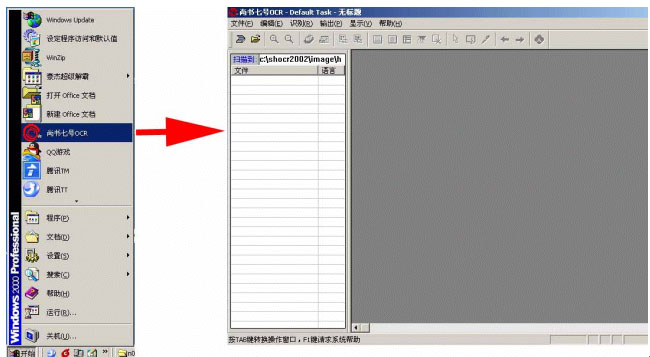
3. 打开尚书7号OCR的“文件”采单下的“选择扫描仪”,选择对应扫描仪的驱动“MICROTEK SCANWIZARD 5”的选项。并选择“确定”。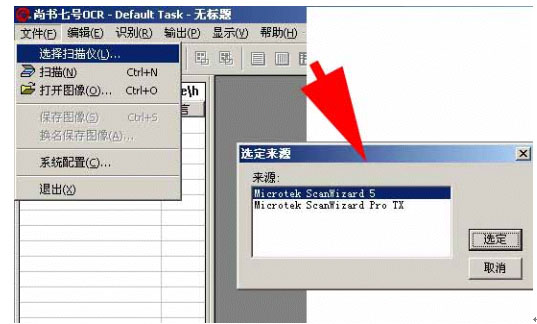
4. 选择“文件”菜单下的“扫描”,将打开扫描仪的驱动。如下图,下面的界面是扫描仪的“高级控制面板”。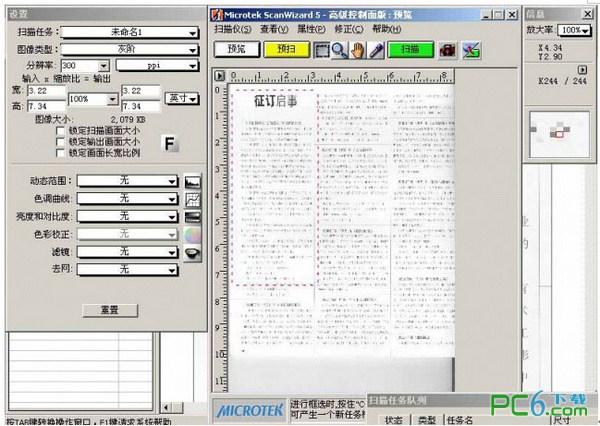
5. 拥护请注意选择SCANWIZARD 5软件中,左面“设置”窗口中的“图像类型”,请选择“RGB色彩”或者“灰阶”的类型,并注意扫描仪分辨率是300PPI。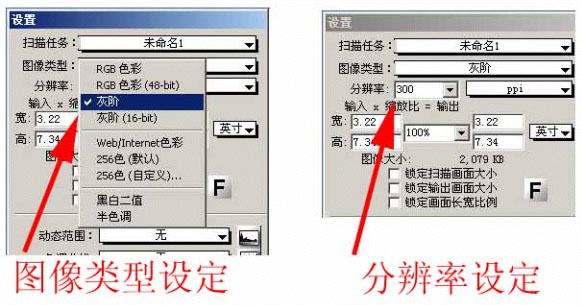
6. 当用户作完“预览”后,设置需要扫描的范围,就可以点击“扫描”按钮,扫描仪将开始扫描的工作。将扫描好的文件,直接传递到尚书7号OCR默认的目录中(默认的存储图像文件的目录是用户计算机C盘下的SHOCR2002目录下的IMAGE目录)。扫描完毕后,请用户关闭掉扫描仪驱动程序SCANWIZARD 5.用户可以看到需要扫描的文件已经传递给尚书7号中,默认的文件名是HW001.JPG。
7. 请用户选择尚书7号软件中的“编辑”菜单下的“自动倾斜校正”,让尚书7号软件对扫描进来的图像作相应的旋转,以保证图像中的文字是水平排列,而非倾斜。因为太过倾斜的文字,将影响到尚书软件的识别效果。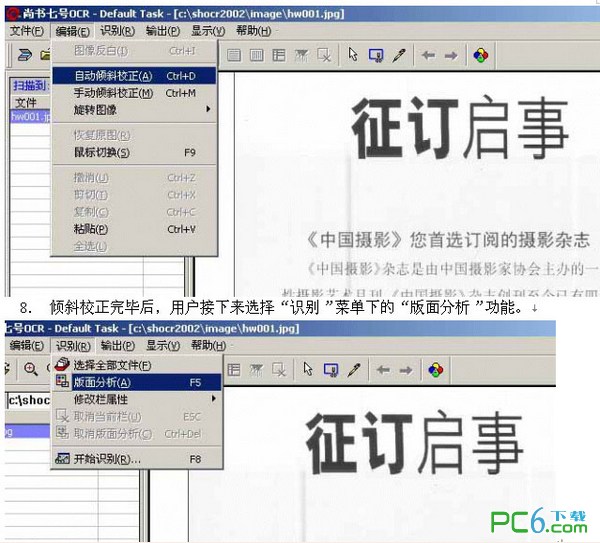
通过以上各点,可以看出,尚书七号OCR系统确实是一个提高文档办公效率的好帮手
PS:尚书7号只能识别纯文字,不能识别表格,把文字处理好保存后,再把尚书7号打开,再打开图像,再按开始识别,然后你把识别出来的文字粘贴到写字板,不过那个内容要好好效对,不能识别手写的内容



2025-09-26 / 64.68M


2025-09-26 / 209.74M


2025-09-26 / 157.32M


2025-09-26 / 123.38M

2025-09-26 / 105.63M

2025-09-26 / 90.42M




 豫公网安备 42033302000245号