在使用Mac虚拟机parallels desktop过程中,如果parallels desktop硬盘容量不再适合需要时候其实我们是可以更改虚拟硬盘的大小从而让它满足我们的需要的,那么如何更改虚拟硬盘的大小呢?本节内容中小编就为大家带来更改parallels desktop虚拟硬盘大小教程,下面就不妨一起来了解一下吧!
更改parallels desktop虚拟硬盘大小教程
在进行更改硬盘大小前,我们应注意以下几点,以便更好的编辑硬盘。
1、更改硬盘大小可能会对数据有潜在威胁。在开始执行此操作之前,建议关闭虚拟机(正常关闭虚拟机操作系统)并备份数据。要了解如何备份,请查看如何备份虚拟机。
2、调整大小可能需要一定时间。不建议在过程中打断调整进程。
3、如果MacBook正使用电池,请连接电源保证电池充满。在对磁盘写入修改的过程中断电会导致数据丢失。
更改磁盘大小操作:
1、根据更改虚拟硬盘设置,打开“虚拟机配置对话框”对话框,选择“硬件”>“硬盘”。
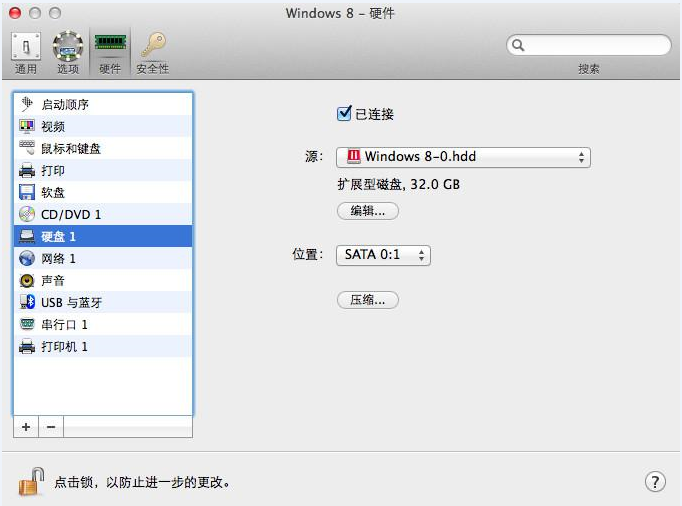
2、点击“编辑”。
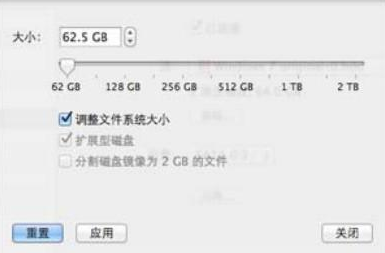
注意:如果虚拟机正在运行,有快照,或使用Boot Camp分区作为硬盘,将无法调整其虚拟硬盘的大小(查看:Parallels desktop调整虚拟硬盘大小失败)。
3、拖拽滑块或在“大小”字段中输入所需大小。
4、如果想要更改文件系统大小可选定“调整文件系统大小”选项。
在增加硬盘大小时,如果选定“调整文件系统大小”选项,额外磁盘空间会被添加到最后的宗卷。
如果取消选择“调整文件系统大小”选项,添加的空间将显示为未分配的空间而不会在虚拟机操作系统中显示。要分配这些空间,需要创建一个新的分区或扩展现有分区。
在减少磁盘大小时,如果选定了“调整文件系统大小”选项,将通过移除未分配的空间与减小磁盘分区的大小来减少磁盘大小。
如果在减小磁盘大小时取消选择“调整文件系统大小”选项,将只能移除未分配的空间而磁盘分区将仍保持不变。
如果磁盘格式是“扩展型”,可通过取消选择“扩展型磁盘”选项来转换为“普通型”。
如果想要分割虚拟硬盘,请选中“将磁盘镜像分割为 2 GB 的文件”选项。
如果想要防止虚拟机配置被未经授权地更改,请点击位于窗口底部的锁图标。下次如果想要在虚拟机配置的任何窗格中更改设置,将需要管理员密码。
更改parallels desktop虚拟硬盘大小教程小编就为大家介绍到这里了,希望对大家有所帮助!



2025-09-26 / 64.68M


2025-09-26 / 209.74M


2025-09-26 / 157.32M


2025-09-26 / 123.38M

2025-09-26 / 105.63M

2025-09-26 / 90.42M




 豫公网安备 42033302000245号