一般大家使用powerpoint来制作演讲稿,其实大家也可以用ppt制作结婚照幻灯片。下面东坡小编就和大家分享一下powerpoint怎么制作结婚照幻灯片,ppt制作结婚照视频制作方法步骤。
powerpoint制作结婚照幻灯片步骤/方法
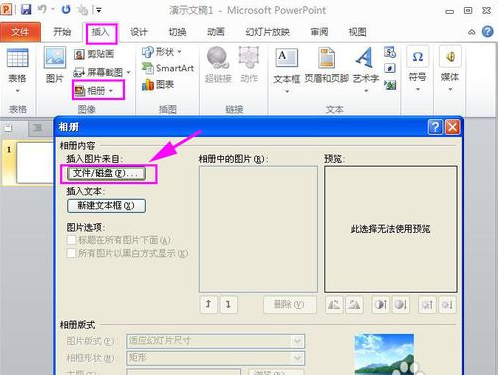
1、打开powerpoint2010,先把照片导入到PPT里面:点击菜单项“插入”→“图像”菜单组中的“相册”,在打开的“相册”窗口中,单击插入图片来自“文件/磁盘”按钮:
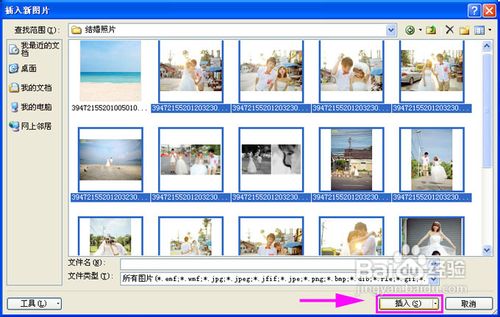
找到存放结婚照片的存放位置,然后点击一张照片,敲击键盘“Ctrl+A”全选照片,然后单击“插入”按钮,之后回到“相册”窗口中单击“创建”按钮:
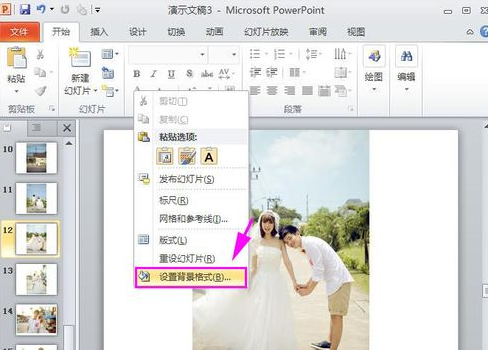
2、插入后可能会发现有些结婚照片出现左右上下四周出现空白处,这时候我们需要填充一个幻灯片背景,ppt如何设置背景呢?简单操作:鼠标右键单击幻灯片空白处,在右侧的快捷菜单中选择“设置背景格式”:
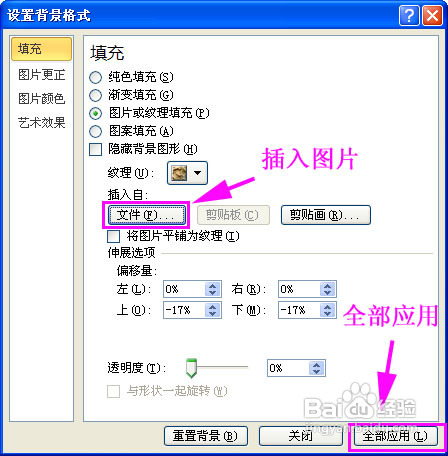
“设置背景格式”中选择“填充”选项→找到“图片或纹理填充”→单击插入自“文件”按钮→选择适当的图片作为插入→回到“设置背景格式”窗口单击“全部应用”按钮:
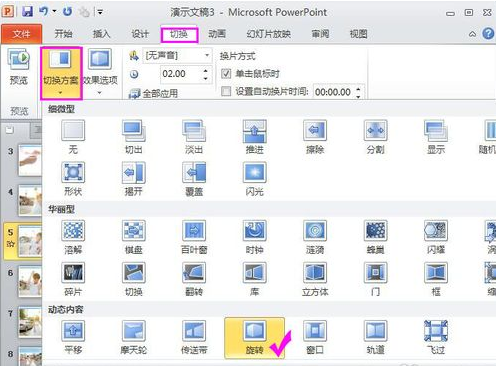
3、背景有了,幻灯片也不能太死气沉沉,制作PPT动画效果:选中幻灯片,单击菜单项“切换”选项卡→在“切换方案”中选择切换效果,切换效果分为三大类:细微型、华丽型、动态内容。小编本次结婚照幻灯片所用比较多的是“动态内容”效果,童鞋们尝试就知道啦,记得每个幻灯片都用同样的操作步骤应用不同的切换效果哦!
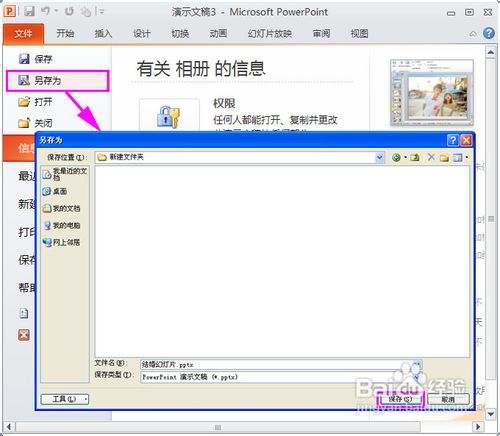
4、给效果的结婚照幻灯片加上切换效果完成后,点击“文件”→“另存为”,把幻灯片命名为“结婚照幻灯片”然后保存起来(保存位置别忘记了哦!)
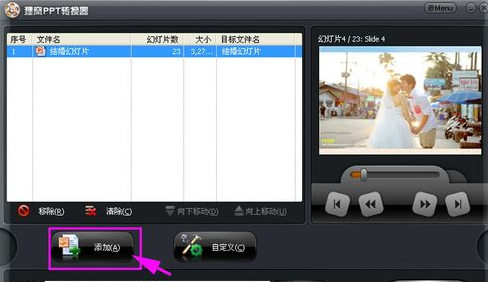
5、打开PPT转换器,点击转换界面的“”按钮将结婚照幻灯片插入转换器中:
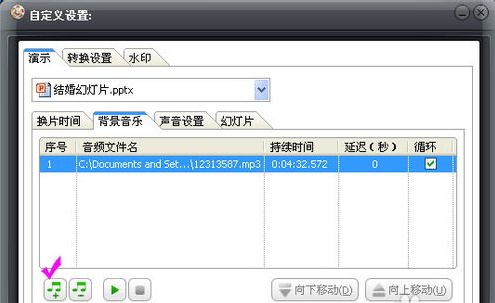
6、“自定义”设置,给结婚照幻灯片添加背景音乐:单击“自定义”按钮→“演示”→“背景音乐”中“”按钮添加音乐歌曲,如果之前自己在制作幻灯片的时候已经添加了音乐(ppt怎样添加背景音乐),这一步就可以不操作。
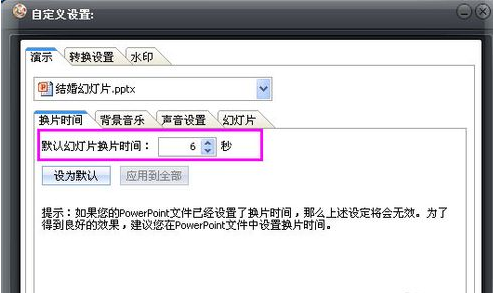
给幻灯片加“切片时间”:选择“换片时间”→设置默认幻灯片时间为“6”秒(可自定义调节),这样幻灯片播放的时候就会按照这个时间自动播放(ppt如何自动播放)了:
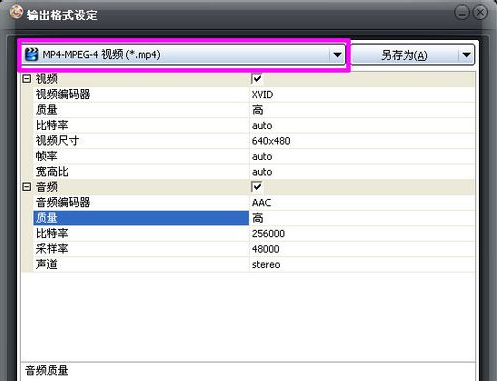
7、设置结婚照/婚纱照幻灯片输出的视频格式:点击软件界面的“设置”按钮,选择视频输出的方案也就是选择你想准备输出的视频格式,如果配合手机什么的,也可以修改下视频尺寸或者比特率分辨率,小编这里设置为“MP4”格式输出哦:
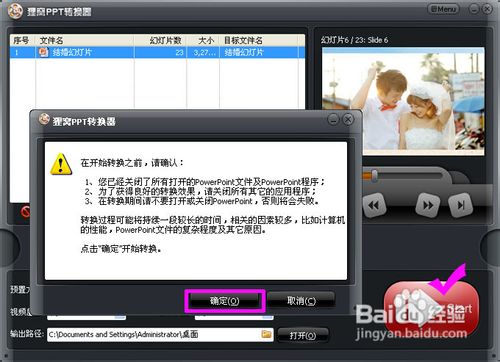
8、点击转换器界面的“”按钮开始转换,了解弹出的“在开始转换之前,请确认”窗口的确认消息,然后单击“确认”按钮,这里注意如果有在工作的PPT建议先保存,避免丢失:
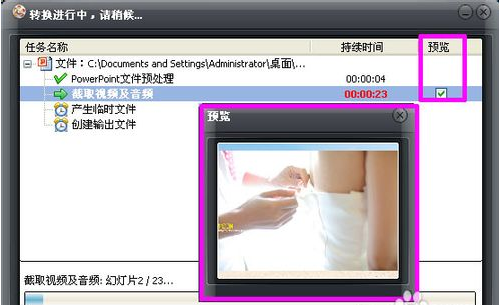
9、转换进行的时候,在PPT转换器界面里面,你可以勾上“截取视频与音频”中的“预览”选项,就会有个窗口给你预览播放幻灯片视频哦!
转换进行中
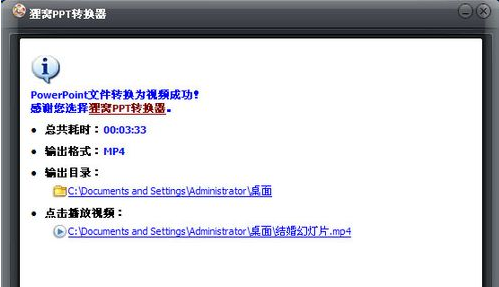
转换完成后



2025-09-26 / 64.68M


2025-09-26 / 209.74M


2025-09-26 / 157.32M


2025-09-26 / 123.38M

2025-09-26 / 105.63M

2025-09-26 / 90.42M




 豫公网安备 42033302000245号