在制作ppt过程中,对与插入的图片可以添加一些边框修饰,可以更加的突出图片,这里给大家带来的是ppt2010怎么给图片添加边框 powerpoint给图片添加精美的边框教程,一起来学习吧。
首先选中插入的图片,在图片工具中会看到图片边框,点击“图片边框”按钮,可以选择边框的主题颜色,在“图片边框”中除了选择主体颜色外,还能够选择边框的粗细,在“图片边框”中单击“其他线条”,可以添加更多个性化的效果,以上这些都可以根据自己的需要进行个性化设置。
步骤
1、选择插入的图片,单击“图片工具—>格式”命令,会看到“图片边框”按钮。(如下图)
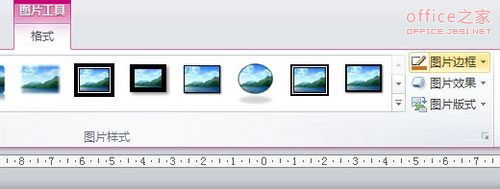

2、点击“图片边框”按钮,可以选择边框的主题颜色。选择颜色时,要根据画面的风格而定,这样既能够与整体的PPT风格保持统一,又能够凸显出图片。注意:最好不要使用与画面背景无关的颜色,否则会使画面过于花俏。

3、在“图片边框”中除了选择主体颜色外,还能够选择边框的粗细,在“粗细”选项里,设置不同的边框粗细,能够体现图片的不同效果。“虚线”选项能够设置图片边框线条为虚线,可以增加一定的艺术效果。

4、在PPT2010中的“图片边框”中单击“其他线条”,可以添加更多个性化的效果,在使用过程中可以根据PPT的整体风格,自己的喜欢去设置,相信你会自作出精美的PPT。
注意:添加边框的基本原则:边框的颜色尽量与背景相容,同时又能够与背景相区别。



2025-09-26 / 64.68M


2025-09-26 / 209.74M


2025-09-26 / 157.32M


2025-09-26 / 123.38M

2025-09-26 / 105.63M

2025-09-26 / 90.42M




 豫公网安备 42033302000245号