会声会影x7可以制作出非常酷炫的电子相册,这里小编给大家带来的是会声会影x7怎么制作电子相册 会声会影x7制作电子相册教程,大家一起来学习怎么制作电子相册吧。
操作步骤:
一、子文件的建立
1、先找一些自己喜欢的透明素材,如果找不到满意的,可以使用Photoshop制作。制作方法如下:新建一个透明文件,然后使用自定义图形,开始绘制,然后另存为PNG格式即可。
2、将透明素材导入到会声会影x7中,如下图所示
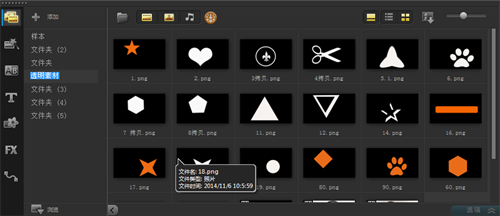
3、开始制作子文件,点击“轨道管理器”将“覆叠轨”的数量调制3个,在覆叠轨1中插入纯色图片,在导览面板中选中素材右击选择“调到项目大小”,覆叠轨2中插入一张透明素材
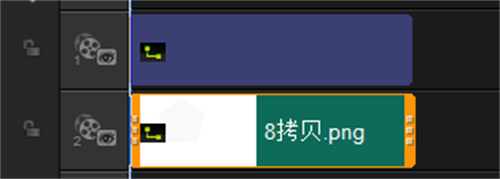

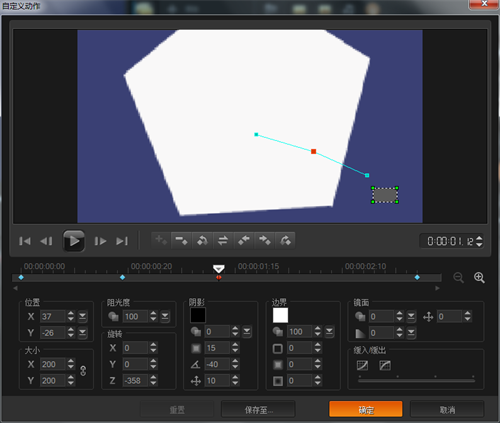
4、选中透明素材,右击鼠标,选择“自定义动作”,在第一点将素材拖至界面外,在17分的时间插入一点,调整大小为80跟角度,这个可以根据自己喜欢来,在1.12秒的时候,再插入一帧,调整大小为200以及旋转角度,最后一帧的时候将素材拖出界面外,点击“确定”即可。然后点击“文件”,选择“另存为”
5、选择“文件”中的“新建项目”,点击“轨道管理器”将“覆叠轨”的数量调制3个,在覆叠轨1中插入素材照片,在导览面板中选中素材右击选择“调到项目大小”,覆叠轨2中插入一张透明素材

6、选中透明素材,右击鼠标,选择“自定义动作”,在第一点将素材拖至界面外,最后一帧同样将素材拖到界面之外,中间再插入几个关键帧,并修改其大小与方向,设置好以后另存为一个子文件。
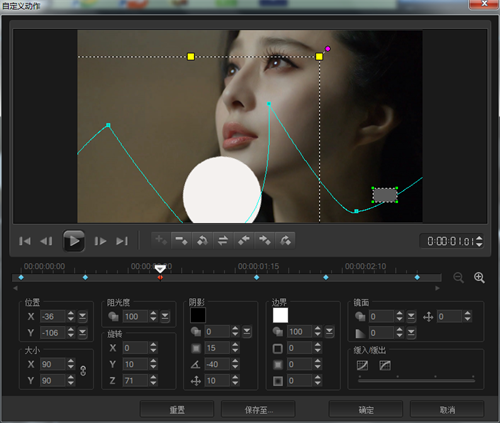
7、片头的制作同上面的一样,只是多了点字幕的添加
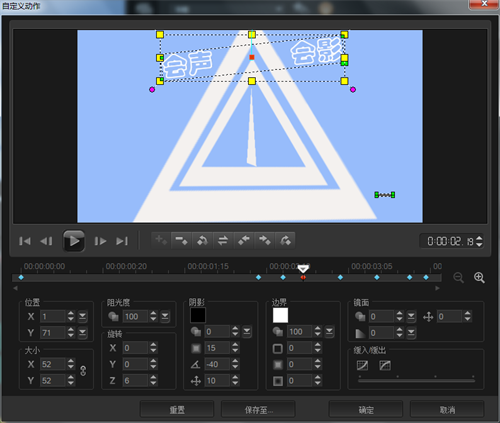
8、其他的操作方法就是这两种,大家按照自己的想法设置“自定义动作”,这里就不一一讲解了。
二、动态蒙版制作
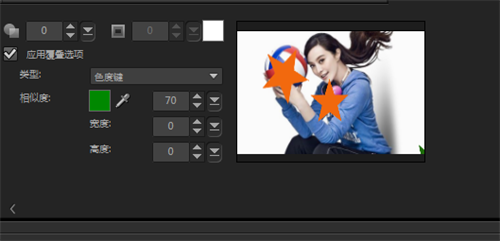
1、打开会声会影x7新建一个项目,点击“轨道管理器”将“覆叠轨”的数量调制3个,在覆叠轨2中插入之前编辑好的一个子文件(覆叠轨2右击,选择插入视频,即可),在覆叠轨1中插入一张照片素材,双击覆叠轨2中的子文件,在弹出的“属性”栏中,选择“遮罩和色度键”,勾选“应用覆叠选项”在“类型”种类中选择“色度键”颜色选择子文件中透明素材的颜色,调整数值,如果背景图片没有相似的颜色,那相似度的数值可以调的稍大一些,如果背景有相似的颜色,那就将数值调小即可,尽量避免颜色过于接近
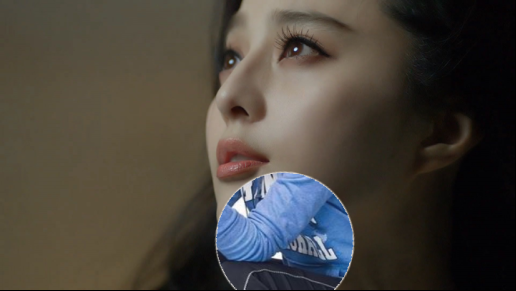
效果一
2、其他的子文件的操作方法同上
三、开始排版
1、动态蒙版也做好以后就开始排版即可,打开会声会影x7编辑器,现将覆叠轨的数量调至3个,然后将处理好的文件按自己喜欢的顺序排列好,加入动感的音频文件即可。
2、如果觉得中间转换过快的话,可以添加转场特效做铺垫

3、操作是很简单的,就是比较繁琐,但是做好以后效果是可以的。
小编做的也不是很好,音乐没有卡点,所以还属于一个未完成品,希望大家可以认真的制作,相信效果绝对比小编做的好。



2025-09-26 / 64.68M


2025-09-26 / 209.74M


2025-09-26 / 157.32M


2025-09-26 / 123.38M

2025-09-26 / 105.63M

2025-09-26 / 90.42M




 豫公网安备 42033302000245号